
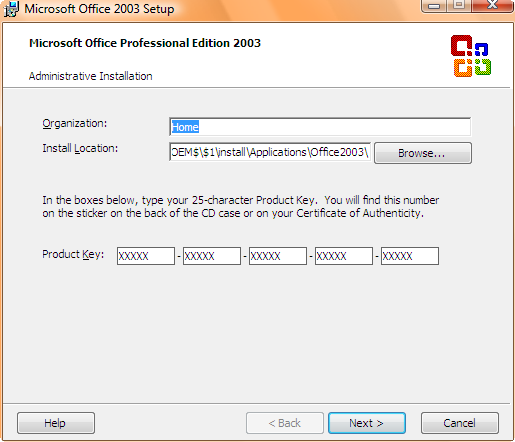
Как я уже говорил в обзоре методов установки Office, точку административной установки можно создать только с версиями Office 2003, которые распространяются через программы Volume License (как правило, корпоративные). Точка административной установки, в принципе, и предназначена для использования в организации. Размещая ее на сервере, вы тем самым предоставляете всем пользователям доступ к обновленным установочным файлам Office.
Представляю статью, которую написал участник конференции OSZone Fanzuga. В статье не излагается ничего принципиально нового.
Поговорим о создании дистрибутива Office 2003 с наложением Для этого воспользуемся MS Office 2003 Resource Kit ( скачивать с.
Не установлена. Данный загружаемый файл является заменой программы Word Viewer 2003 и всех предыдущих версий Word Viewer.
Оригинал: "How to Install Microsoft Office on Ubuntu Linux" MS Office на Ubuntu или практически на любой другой дистрибутив Linux. Замечание: Я буду использовать MS Office 2003 на Ubuntu 10.04 "Lucid Lynx".
Office 2003, Подпись проверяется при наличии КриптоПро CSP 3.0 SP3, или Р 34.10-2001 в стандартный интерфейс MS Word 2007/2010/2013 и MS.
Категория: бесплатные офисы скачать программы MS Office Офис 2003, созданная на основе официального дистрибутива Microsoft Office 2003 SP3.

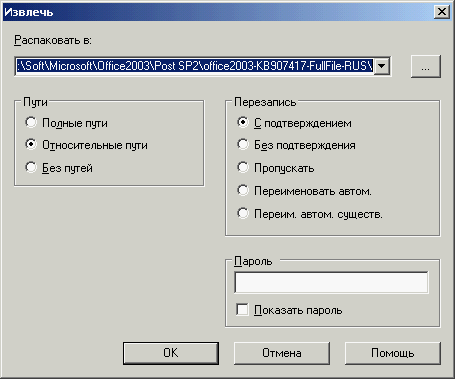
Представляю статью, которую написал участник конференции OSZone Fanzuga. В статье не излагается ничего принципиально нового. Она просто рассказывает о том, как можно применить на практике теоретические знания о подготовке дистрибутива Office и создании SFX архива и получить несколько вариантов установки на основе одного пакета. Введение В статье будет рассмотрен способ доработки оригинального дистрибутива Office, который по сравнению с оригиналом будет обладать следующими фичами: Меньший размер дистрибутива Несколько вариантов установки, в т. ч., ручная интерактивная установка, и несколько вариантов автоматической установки Возможность полностью тихой установки Интеграция обновлений Возможность доустановки офисных программ и компонентов Подготовка обновлений Все обновления для MS Office доступны через службу Microsoft Update. Для создания дистрибутива по методу setup.ini достаточно клиентских (меньших по размеру) версий обновлений и Сервис Пака. Файлы обновлений для Office представляют собой самораспаковывающиеся CAB-архивы. Соответственно распаковываем файл Office2003SP2-KB887616-Client-RUS.exe и получаем набор файлов на рис: Из данных файлов нас интересует лишь наибольший по размеру MAINSP2op.msp, который собственно и содержит пакет обновлений. Остальные файлы можно удалить. Подобным образом поступаем и с другими обновлениями: распаковываем (при помощи 7-Zip или любого другого архиватора), и сохраняем наибольший по размеру msp- файл. Распакованным файлам можно дать более осмысленные названия. Так файл MAINSP2op.msp я переименовал в SP2.msp. В корневой директории Office 2003 создаем папку SP (или например Updates, общее правило лишь то, что следует избегать русских букв и спецсимволов, во избежание проблем при работе пакетных файлов). Примечание: далее по тексту под корневой папкой дистрибутива Офиса, мы будем понимать папку в которой находится файл Setup.exe. В папку SP помещаем распакованные файлы обновлений. Таким образом, ее содержание будет выглядеть примерно так: Подготовка файла Setup.ini Для начала подготовим файл Setup.ini для интерактивной (ручной) установки. От оригинала он будет отличаться лишь автоматической установкой обновлений. Параметры файла Setup.ini достаточно подробно описаны здесь. Итак к оригинальному файлу Setup.ini (он находится в `Дистрибутив Office`\\FILES\\SETUP ) в конце добавляем следующие строки: [ChainedInstall_1] TaskName=Service Pack 2 for Office 2003 TASKTYPE=exe PATH=MSIExec.exe CmdLine=/update SP\\SP2.msp /qn Display=None Reboot=0 [ ChainedInstall_2] TaskName=Outlook 2003 SPAM Filter TASKTYPE=exe PATH=MSIExec.exe CmdLine=/update SP\\KB907492.msp /qn Display=None Reboot=0 [ ChainedInstall_3] TaskName=Security Update Office 2003 TASKTYPE=exe PATH=MSIExec.exe CmdLine=/update SP\\KB907417.msp /qn Display=None Reboot=0 Создание вариантов автоматической установки Автоустановка офисного пакета будет осуществляться при помощи файлов ответов (в формате MST). При помощи Office Resource Kit создаем несколько вариантов файла ответов. Всего их количество может доходить до 10 (эти ограничения накладываются SFX модулем Олега Щербакова) плюс вариант ручной установки. Лично мне хватило 3 вариантов файла ответов. В моем случае это были файлы: Min.MST - минимальный вариант установки – только Word и Excel Custom.MST - выборочный вариант наиболее "ходовые" приложения и компоненты Full.MST - полная установка – все приложения и компоненты Процедура создания MST файлов, организована в виде мастера, интуитивно понятна и достаточно проста. К тому же она описана здесь. Посему я не буду подробно останавливаться тут на этом вопросе, замечу лишь, что для ускорения процесса, стоит создавать последующие файлы путем преобразования существующих, чтобы не делать все настройки "с нуля". Полученные mst файлы кладем в корневую папку дистрибутива Офиса. Создание альтернативных файлов Setup.ini Для каждого mst файла в корневой папке дистрибутива создаем парный файл имя файла ответов.ini в моем случае это были файлы min.ini, custom.ini и full.ini (в принципе именa могли быть например 1.ini, 2.ini и т д., однако так легче понимать какой файл за какой вариант отвечает). За основу будет принят модифицированный файл Setup.ini, который мы создали раньше. Чтобы создать конфигурационный файл для автоматической установки необходимо изменить в нем лишь одну строку в секции [MST]. Например, в файле custom.ini эта строка будет выглядеть следующим образом: Упаковка дистрибутива Теперь мы создадим SFX архив с возможностью выбора варианта установки после распаковки. Коротко хотелось бы упомянуть о нюансах применения архивации. С одной стороны дистрибутив занимает меньше места, например на компакт-диске или ином носителе. Если первоначально дистрибутив MS Office 2003 плюс обновления весит 396 Мб, то запакованный при помощи 7-Zip (при методе компрессии Ultra) – 358 Мб. Как видно разница не столь уж принципиальна. С другой стороны он требует больше места для установки на винчестере (так как вначале ему нужно распаковаться во временную папку и уже оттуда запустить установку) . К тому же на распаковку требуется дополнительное время. В случае Office это минут 5-8. В любом случае вам придется решить какой из факторов является для Вас более критичным. Если вы не планируете размещать большое количество дополнительных программ на диске с Office (или например Вы используете DVD), то вероятно лучшим решением будет не сжимать Office. Я же пожертвовал скоростью в пользу компактности. Для архивации я применил 7-zip как обладающий максимальной степенью сжатия и возможностью использования весьма функционального SFX модуля от Oleg_Sch. Методика создания самораспаковывающегося архива достаточно подробно описана здесь, поэтому я позволю себе не повторяться. Запаковываем все содержимое корневой папки в 7-zip архив. Получаем файл с названием например Office2003.7z. Теперь преобразуем его в многовариантный SFX архив. Для этого в одну папку с полученным Office2003.7z поместим файл 7zS.sfx (собственно сам SFX модуль, модифицированный вариант от Oleg_Sch, использовалась НЕсжатая версия от 28.10.2005). Туда же поместим конфигурационный файл config.txt следующего содержания: ;!@Install@!UTF-8! ; Заголовок диалогового окна которое появляется если запустить архив без ключей BeginPrompt=“Установить Microsoft Office 2003 SP2 VLK?” ; Надпись которой сопровождается распаковка файла ExtractTitle=“Установка MS Office 2003...” ; Установка по умолчанию, которая запускается при отсутствии ключей ;В данном случае это обычная ручная установка Офиса. О PIDKEY - ниже. RunProgram=“setup.exe PIDKEY=мойсерийныйномер” ;Запуск альтернативных вариантов установки. ; В данном случае вариантов автоустановки с использованием файла ответов. AutoInstall0=“setup.exe /settings full.ini” AutoInstall1=“setup.exe /settings custom.ini” AutoInstall2=“setup.exe /settings min.ini” ;Вид меню, которое будет появляться при запуске архива. GUIMode=“0” ;!@InstallEnd@! Ключ PIDKEY позволяет автоматизировать ввод серийного номера его значение это собственно 25-значный серийник который вводится без тире и пробелов. Для остальных вариантов серийный номер указан в mst файле. Напомню, что файл config.txt обязательно должен быть сохранен в кодировке UTF-8. Стандартный Блокнот Windows для этого не подойдет. Я использовал программу AkelPad 2.1.4 весьма функциональную и притом совершенно бесплатную замену Блокнота. Теперь запускаем из командной строки команду:
Узнать больше и скачать новую версию 3.0>>> MS Office 2003 - последняя версия Office с классическим Обновил Office 2003 Service Pack 3 (SP3) для локализованной Решил свою проблему в лоб, простейшим способом: заменил файл mspview.exe таким же файлом из дистрибутива с.
Состава Microsoft Office 2003, 2007, 2010, для создания и проверки электронных цифровых подписей Дистрибутив плагина доступен на странице.


Загрузите Service Pack 3 для Office 2003 (для английской версии размер базы знаний Microsoft ( MS Knowledge Base), a затем скачать обновления. у вас будет полностью обновленный дистрибутив Office 2003.
