
БЕСПЛАТНО Благодарим Вас за покупку изделия марки Canon. EOS 5D — это мощная цифровая автофокусная зеркальная камера с одним объективом, оборудованная датчиком КМОП, имеющим размер 35,8 х 23,9 мм и высокое разрешение, обеспечиваемое количеством эффективных мегапикселов, равным 12,8. Камера имеет девять высокоточных точек автофокусировки; она совместима со всеми объективами Canon EF (за исключением объективов EF-S). Камера предназначена для быстрой съемки в любое время суток; в ней предусмотрен полный набор функций для всех видов съемки: от полностью автоматической до профессиональной творческой съемки. Перед использованием камеры попробуйте поработать с ней, одновременно изучая данную Инструкцию по эксплуатации, чтобы ознакомиться с операциями, которые можно выполнять на камере. Во избежание несчастных случаев и повреждения камеры прочтите разделы «Меры предосторожности» (стр. 8,9) и «Правила обращения» (стр.10,11). Проверьте камеру перед использованием Перед использованием камеры выполните несколько пробных снимков и проверьте качество записи изображений на карту памяти. В случае невозможности записи или считывания изображений на персональном компьютере из-за неисправности камеры или карты памяти компания Canon не несет ответственности за потерянные данные или причиненные неудобства. Авторские права Законодательство некоторых стран допускает использование фотографий людей и некоторых объектов только для личного использования. Следует также помнить, что на некоторых общественных мероприятиях, выставках и т.п. фотосъемка может быть запрещена даже для личного использования. • Canon и EOS являются торговыми марками корпорации Canon. • Adobe и Photoshop являются торговыми марками корпорации Adobe Systems Incorporated. • CompactFlash является торговой маркой корпорации SanDisk. • Windows является торговой маркой или зарегистрированной торговой маркой корпорации Microsoft в США и других странах. • Macintosh является торговой маркой или зарегистрированной торговой маркой корпорации Apple в США и других странах. • Все упомянутые в настоящей Инструкции названия корпораций и торговые марки являются собственностью соответствующих владельцев. • Данная цифровая камера для управления файловой системой поддерживает стандарты Design rule for Camera File System 2.0 и Exit 2.21 (также называемый «Exit Print»). Exit Print является стандартом, предназначенным для повышения качества связи между цифровыми камерами и принтерами. При подключении к принтеру, поддерживающему стандарт Exit Print, информация о параметрах съемки используется для оптимизации процесса печати фотографий. 2 Контрольный список комплекта поставки Убедитесь, что в комплект поставки камеры входят все перечисленные ниже компоненты. При отсутствии каких-либо компонентов обращайтесь к своему дилеру. EOS 5D/Kopnyc камеры (с наглазником, крышкой корпуса и литиевым элементом резервного питания календаря) Аккумулятор ВР-511А (включая защитную крышку) Зарядное устройство CG-580/CB-5L * В комплект входит CG-580 или CB-5L. Кабель питания для зарядного устройства * Для модели CB-5L. Интерфейсный кабель IFC-400PCU Видеокабель VC-100 Широкий ремень EW-100DGR (с крышкой окуляра видоискателя) EOS DIGITAL Solution Disk (компакт-диск) Инструкция по работе с программным обеспечением (файл в формате PDF на компакт-диске) Карманный справочник Краткое руководство по началу съемки. EOS 5D ИНСТРУКЦИЯ ПО ЭКСПЛУАТАЦИИ (данный буклет) Справочник по программному обеспечению Содержит обзор прилагаемого программного обеспечения и пояснения к процедуре его установки. Гарантийная карточка на камеру * Не теряйте перечисленные выше компоненты. * CF-карта (для записи изображений) не входит в комплект поставки. Ее следует приобрести дополнительно. Рекомендуется использовать CF-карты производства Canon. 3 Содержание Контрольный список комплекта поставки Краткое содержание Правила обращения Краткое руководство по началу работы Элементы камеры и их назначение Обозначения, используемые в настоящей Инструкции 3 6 10 12 14 20 1 Начало работы 21 Зарядка аккумулятора 22 Установка и извлечение аккумулятора 24 Питание камеры от бытовой электросети 26 Установка и снятие объектива 27 Установка и извлечение CF-карты 28 Основные операции 30 Использование меню 33 Установка языка 38 Установка времени выключения питания / автоматического выключения питания 39 Установка даты и времени 40 Замена элемента питания календаря 41 Чистка датчика КМОП 42 Диоптрийная регулировка 44 Как правильно держать камеру 44 2 Полностью автоматическая съемка Использование полностью автоматического режима съемки Использование автоспуска 45 46 48 3 Параметры изображений Задание уровня качества записываемых изображений Выбор стиля изображения Настройка пользовательского стиля изображения Регистрация стиля изображения Установка чувствительности ISO Установка баланса белого Пользовательский баланс белого Задание цветовой температуры Корректировка баланса белого Автоматическая вилка баланса белого Задание цветового пространства Создание и выбор папки Способы нумерации файлов Проверка установок камеры 49 50 53 55 58 60 61 62 63 64 65 67 68 70 72 4 Настройка режимов автофокусировки, замера экспозиции и перевода кадров Выбор режима автофокусировки 73 74 4 Содержание Выбор точки автофокусировки Фокусировка на периферийном объекте Если автофокусировка невозможна (ручная фокусировка) Выбор режима замера экспозиции Выбор режима перевода кадров 77 79 80 81 82 5 Расширенные операции Программная автоэкспозиция Автоматическая экспозиция с приоритетом выдержки Автоматическая экспозиция с приоритетом диафрагмы Предварительный просмотр глубины резкости Ручная установка экспозиции Установка компенсации экспозиции Автоматический брекетинг по экспозиции (АЕВ) Фиксация экспозиции Длительные выдержки Блокировка зеркала Подсветка ЖК-дисплея Использование крышки окуляра видоискателя Отключение звукового сигнала Напоминание о CF-карте Съемка со вспышкой Использование вспышек других изготовителей 83 84 86 88 89 90 92 93 95 96 97 98 98 99 99 100 102 6 Воспроизведение изображений 103 Задание времени просмотра изображения 104 Автоматический поворот изображения 105 Настройка яркости ЖК-дисплея 106 Воспроизведение изображений 107 Режим одиночного изображения, индексный режим, увеличение изображения 107-111 Автовоспроизведение, поворот изображения 112-113 Переход между изображениями 114 Просмотр изображений на экране телевизора 116 Защита изображений 117 Стирание изображений 118 Форматирование CF-карты 120 7 Прямая печать с камеры Подготовка к выполнению печати PictBridge / CP Direct / Bubble Jet Direct Простая печать 121 123 126 -135 138 8 9 DPOF: Формат заказа цифровой печати Пользовательские настройки камеры 139 147 159 10 Справочная информация 5 Краткое содержание Качество изображения • Настройка эффектов изображения стр. 53 (Выбор стиля изображения) • Настройка эффектов изображения, выполняемая пользователем стр. 55 (Настройка пользовательского стиля изображения) • Печать изображения большого размера стр. 50 ( , , ) • Получение большого числа фотографий стр. 50 ( , ) • Регулировка цвета стр. 64 (Корректировка баланса белого) • Получение черно-белых фотографий или фотографий в тоне сепии стр. 53 (Монохромная съемка) Фокусировка • Изменение точки автофокусировки стр. 77 ( Выбор точки автофокусировки) • Быстрый выбор точки автофокусировки стр. 154(C.Fn-13-1/2) • Съемка неподвижного объекта стр. 75 (One-Shot AF) • Съемка движущегося объекта стр. 75 (Al Servo AF) Перевод кадров • Непрерывная съемка кадров стр. 82 ( • Съемка автопортретов стр. 48 ( Непрерывная съемка) Автоспуск) Съемка • Полностью автоматическая съемка стр. 46 (Использование полностью автоматического режима) 6 Краткое содержание • Получение эффекта застывшего или размытого движения стр. 86 (Tv Автоматическая экспозиция с приоритетом выдержки) • Получение размытого фона или достижение полной резкости изображения стр. 88 (Av Автоматическая экспозиция с приоритетом диафрагмы) • Регулировка яркости (экспозиция) стр. 92 (Компенсация экспозиции) • Съемка фейерверков стр. 96 (Длительные выдержки) • Съемка при недостаточном освещении стр.100 (Фотосъемка со вспышкой) Воспроизведение и печать изображений • Просмотр изображений с помощью камеры стр.107 ( Воспроизведение) • Стирание изображения стр.118 ( Стирание) • Предотвращение случайного стирания изображения стр.117 ( Защита) • Просмотр изображений на телевизоре стр.116 (Видеовыход) • Простая печать стр.121 (Прямая печать) • Регулировка яркости ЖК-монитора стр.106 (Яркость ЖК-дисплея) Источник питания • Питание камеры от бытовой электросети стр. 26 (Комплект сетевого блока питания) • Изменение задержки автоматического выключения стр. 39 (Автоматическое отключение питания) 7 Меры предосторожности Во избежание травмы, смертельного исхода и материального ущерба соблюдайте указанные меры предосторожности и не нарушайте правил эксплуатации оборудования. Предотвращение серьезной травмы или смерти • Во избежание пожара, перегрева, утечки химических веществ и взрывов соблюдайте следующие меры предосторожности: - Используйте только те аккумуляторы, источники питания и дополнительные принадлежности, которые указаны в настоящей Инструкции. Не используйте самодельные или модифицированные аккумуляторы. - Не разбирайте и не модифицируйте аккумулятор или элемент резервного питания, а также не допускайте их короткого замыкания. Запрещается нагревать аккумулятор или элемент резервного питания, а также что-либо припаивать к нему. Не допускайте попадания аккумулятора или элемента резервного питания в огонь или воду. Не допускайте сильных ударов по аккумулятору или элементу резервного питания. - Соблюдайте правильную полярность подключения аккумулятора или элемента резервного питания (+ - ) . Запрещается одновременно устанавливать старые и новые элементы питания или элементы питания разных типов. - Запрещается заряжать аккумулятор, если температура воздуха выходит за пределы интервала 0 - 40°С. Кроме того, не превышайте время зарядки. - Не вставляйте посторонние металлические предметы в электрические контакты камеры, дополнительных принадлежностей, соединительных кабелей и т.п. • Храните элемент резервного питания в местах, недоступных для детей. Если ребенок проглотил элемент питания, немедленно обратитесь к врачу. (Химические вещества из элемента питания могут повредить желудок и кишечник.) • Утилизируя аккумулятор или элемент резервного питания, изолируйте его электрические контакты с помощью ленты, чтобы исключить контакт с другими металлическими объектами или элементами питания. Это необходимо для предотвращения возгорания или взрыва. • Если во время зарядки аккумулятора он перегрелся, либо появился дым или запах, во избежание пожара немедленно отсоедините зарядное устройство от электрической розетки. • Если аккумулятор или элемент резервного питания протек, изменил цвет, потерял форму, от него идет дым или запах, немедленно извлеките его. Будьте осторожны, чтобы не обжечься. • Не допускайте попадания веществ, вытекших из элемента питания, в глаза, на кожу или на одежду. Возможна потеря зрения или кожные заболевания. Если жидкость, вытекшая из элемента питания или аккумулятора, попала в глаза, на кожу или на одежду, промойте пострадавшее место большим количеством чистой воды, но не трите его. Немедленно обратитесь к врачу. • Во время зарядки не допускайте к оборудованию детей. Ребенок может задохнуться, запутавшись в кабеле, или попасть под напряжение. • Никогда не оставляйте кабели вблизи источников тепла. При нагревании возможна деформация кабеля или оплавление изоляции, что может стать причиной пожара или поражения электрическим током. • Не направляйте вспышку на водителей автомобилей. Это может привести к аварии. • Не допускайте срабатывания вспышки в непосредственной близости от глаз людей. При этом возможно повреждение зрения. Съемка детей с использованием вспышки должна производиться с расстояния не менее 1 м. • Прежде чем убрать на хранение неиспользуемую камеру или дополнительную принадлежность, извлеките аккумулятор и отсоедините кабель питания. Это предотвращает поражение электрическим током, нагрев и возгорание. • Не используйте оборудование в местах, в которых присутствует горючий газ. Выполнение этого правила необходимо для предотвращения взрыва или возгорания. 8 • Если в результате падения данного оборудования поврежден его корпус, во избежание поражения электрическим током не касайтесь внутренних деталей оборудования. • Не разбирайте оборудование и не вносите изменений в его конструкцию. Находящиеся под высоким напряжением внутренние детали могут вызвать поражение электрическим током. • Не смотрите на солнце или очень яркие источники света через камеру или объектив. Это может привести к повреждению зрения. • Держите камеру в местах, недоступных для маленьких детей. Ребенок может задохнуться, запутавшись в ремне. • Не храните оборудование в пыльных или сырых местах. Соблюдение этого правила необходимо для предотвращения возгорания или поражения электрическим током. • Перед использованием камеры в самолете или больнице выясните, разрешена ли съемка. Электромагнитное излучение камеры может помешать работе приборов самолета или медицинского оборудования в больнице. • Во избежание пожара и поражения электрическим током соблюдайте следующие меры безопасности: - Обязательно полностью вставляйте вилку в электрическую розетку. - Не беритесь за вилку кабеля питания влажными руками. - Отсоединяя кабель питания, держите его за вилку. - Не допускайте царапин, порезов и слишком сильного изгиба кабеля питания, а также не ставьте на кабель тяжелые предметы. Не перекручивайте и не связывайте кабели. - Не подсоединяйте к одной электрической розетке слишком много вилок питания. - Не используйте кабели с поврежденной изоляцией. • Периодически отсоединяйте кабель питания и протирайте электрическую розетку сухой тканью. Если в окружающем пространстве много пыли, влаги или масла, увлажненная пыль на электрической розетке может стать причиной короткого замыкания или пожара. Предотвращение травм или повреждения оборудования • Не оставляйте оборудование в автомобиле под прямыми солнечными лучами или вблизи от источника тепла. Нагревшееся оборудование может стать причиной ожога. • Не переносите камеру, установленную на штатив. Это может привести к травме. Также убедитесь, что штатив достаточно прочен для установки камеры и объектива. • Не оставляйте на солнце объектив или камеру с установленным объективом, если объектив не закрыт крышкой. В противном случае солнечные лучи, сконцентрированные объективом, могут вызвать пожар. • Не накрывайте зарядные устройства тканью и не заворачивайте их в нее. В противном случае возможен перегрев устройства и, как следствие, его деформация или возгорание. • Не допускайте падения камеры в воду. При попадании внутрь камеры воды или металлических предметов немедленно извлеките аккумулятор и элемент резервного питания. Соблюдение этого правила необходимо для предотвращения возгорания или поражения электрическим током. • Не используйте и не оставляйте аккумулятор или элемент резервного питания в местах с высокой температурой. В противном случае возможна протечка аккумулятора или сокращение срока его службы. Кроме того, нагревшийся аккумулятор или элемент резервного питания может вызвать ожог. • Запрещается использовать для чистки оборудования растворители, бензол или другие органические растворители. В противном случае возможен пожар или угроза здоровью. В случае неполадок в работе оборудования или необходимости его ремонта обращайтесь к дилеру или в ближайший сервисный центр компании Canon. 9 Правила обращения Уход за камерой • Камера является высокоточным аппаратом. Избегайте падения камеры и механических воздействий на нее. • Данная камера не является водонепроницаемой, ее нельзя использовать под водой. Если Вы случайно уронили камеру в воду, незамедлительно обратитесь в ближайший сервисный центр компании Canon. Вытирайте капли воды сухой тканью. Если камера подверглась воздействию соленого воздуха, протрите ее тщательно отжатой влажной тканью. • Не оставляйте камеру вблизи от устройств, генерирующих сильные магнитные поля, например, рядом с магнитами или электродвигателями. Избегайте использования камеры вблизи источников сильных радиоволн, например, больших антенн. Сильные магнитные поля могут вызвать сбои в работе камеры или уничтожить данные изображений. • Не оставляйте камеру в местах с высокой температурой, например, в автомобиле, стоящем на открытом солнце. Высокая температура может привести к сбоям в работе камеры. • Камера содержит высокоточные электронные компоненты. Запрещается самостоятельно разбирать камеру. • Для удаления пыли с объектива, видоискателя, зеркала и фокусировочного экрана пользуйтесь специальным приспособлением для чистки, оборудованным грушей. Не используйте для протирки корпуса или объектива камеры чистящие средства, содержащие органические растворители. Для удаления въевшейся грязи отнесите камеру в сервисный центр компании Canon. • Не прикасайтесь пальцами к электрическим контактам камеры. Это предотвратит их коррозию. Коррозированные контакты могут послужить причиной сбоев в работе камеры. • Если камера быстро переносится с холода в теплое помещение, то на камере и ее внутренних деталях может образоваться конденсат. Во избежание конденсации сначала поместите камеру в плотно закрывающийся пластиковый пакет. Перед извлечением камеры из пакета подождите, пока она нагреется. • При образовании на камере конденсата не пользуйтесь ею. Соблюдение этого правила предотвратит повреждение камеры. В случае образования конденсата снимите объектив, извлеките из камеры CF-карту и аккумулятор, и подождите, пока конденсат испарится. Камерой можно пользоваться только после испарения конденсата. • Если камера не будет использоваться в течение длительного времени, извлеките из нее аккумулятор и храните камеру в сухом, прохладном помещении с хорошей вентиляцией. Даже в периоды, когда камера не используется, время от времени нажимайте несколько раз кнопку спуска затвора, чтобы проверить работоспособность камеры. • Не следует хранить камеру в местах, в которых находятся химические вещества, могущие вызвать коррозию, например, в фотолаборатории или химической лаборатории. • Если камера не использовалась в течение длительного времени, перед возобновлением использования следует проверить все ее функции. В том случае, если камера некоторое время не использовалась, или предстоит важная съемка, отнесите камеру на проверку своему дилеру Canon или проверьте камеру самостоятельно, чтобы убедиться в том, что она работает надлежащим образом. 10 Правила обращения ЖК-дисплей и ЖК-монитор • Хотя ЖК-монитор изготовлен по высокоточной технологии и имеет более чем 99,99% активных пикселов, среди оставшейся 0,01% может быть несколько неработоспособных пикселов. Неработоспособные пикселы, отображающие только черный или красный цвет, не означают неисправности. Они не оказывают влияния на записываемые изображения. • При низких температурах отклик жидкокристаллического дисплея может замедляться. При высоких температурах дисплей может темнеть. В обоих случаях при комнатной температуре обычные свойства дисплея восстанавливаются. CF-карта • CF-карта является высокоточным устройством. Не допускайте падения карты памяти и не подвергайте ее воздействию вибрации. В противном случае записанные на ней изображения могут быть повреждены. • Не оставляйте и не используйте карту памяти вблизи от устройств, генерирующих сильные магнитные поля, например, рядом с телевизором, динамиками или магнитами. Избегайте также мест скопления статического электричества. В противном случае изображения, записанные на CF-карту, могут быть утрачены. • Не оставляйте карты памяти под прямыми солнечными лучами или рядом с нагревательными приборами. В противном случае карты могут покоробиться и стать непригодными для использования. • Не допускайте попадания жидкости на CF-карту. • Для защиты данных, записанных на CF-карты, всегда храните карты в футляре. • Запись и воспроизведение изображений с CF-карт других производителей (кроме Canon) могут оказаться невозможными. Рекомендуется использовать CF-карты марки Canon. • Не сгибайте карту, не применяйте к ней силу и не допускайте механических воздействий. • Не храните CF-карты в сильно нагретых, пыльных или сырых местах. Электрические контакты объектива После снятия объектива с камеры наденьте защитные крышки камеры или поставьте объектив нижним концом вверх, чтобы не поцарапать поверхность объектива и не повредить электрические контакты. Контакты 11 Краткое руководство по началу работы 1 2 3 4 5 12 Вставьте аккумулятор, (стр. 24) Инструкции по зарядке аккумулятора приведены на стр. 22. Установите объектив, (стр. 27) Совместите красные точки. Переключатель режимов фокусировки на объективе установите в положение <AF>. (стр. 27) Откройте крышку и вставьте CF-карту. (стр. 28) Держите карту стороной с этикеткой к себе и вставьте ее концом с маленькими отверстиями в камеру. Переключатель питания установите в положение <0N>. (стр. 30) Краткое руководство по началу работы 6 7 8 9 Диск установки режима поверните в положение < > (Полностью автоматический режим), (стр. 46) Все необходимые настройки камеры будут выполнены автоматически. Сфокусируйтесь на объект. (стр. 30) Наведите точку автофокусировки на объект и наполовину нажмите кнопку спуска затвора. Сделайте снимок, (стр. 30) Чтобы сделать снимок, нажмите кнопку спуска затвора до конца. Просмотрите изображение на ЖК-мониторе, (стр. 104) Снятое изображение отображается на ЖК-мониторе приблизительно в течение 2 с. • Инструкции по просмотру старых изображений приведены в разделе «Воспроизведение изображения» (стр.107). • Инструкции по удалению изображения приведены в разделе «Стирание изображений» (стр.118). 13 Элементы камеры и их назначение Ссылки на номера страниц, содержащих подробную информацию, приведены в скобках (стр.**). Крышка корпуса (стр. 27) 14 Элементы камеры и их назначение Кнопка выброса CF-карты (стр. 28) 15 Элементы камеры и их назначение ЖК-дисплей В реальной эксплуатации на дисплее отображаются только требуемые элементы. 16 Элементы камеры и их назначение Информация в видоискателе В реальной эксплуатации на дисплее отображаются только требуемые элементы. 17 Элементы камеры и их назначение Диск установки режима : Пользовательские настройки камеры (стр.148) В : Длительные выдержки (стр. 96) М : Ручная установка экспозиции (стр. 90) Av: Автоматическая экспозиция с приоритетом диафрагмы (стр. 88) TV: Автоматическая экспозиция с приоритетом выдержки (стр. 86) Р : Программная автоэкспозиция (стр. 84) : Полностью автоматический режим (стр. 46) Зарядное устройство CG-580 Устройство для зарядки аккумулятора, (стр. 22) Гнездо аккумулятора Красный индикатор Вилка кабеля питания 18 Элементы камеры и их назначение Зарядное устройство CB-5L Устройство для зарядки аккумулятора, (стр. 22) Гнездо аккумулятора Кабель питания Красный индикатор Гнездо кабеля питания Не используйте никакие другие сетевые блоки питания или компактные сетевые блоки питания, кроме тех (номинальные входные характеристики: 100-240 В переменного тока, 50/60 Гц, номинальные выходные характеристики: 7,8-8,1 В постоянного тока), которые приведены на схеме компонентов системы (стр.168). Использование несовместимых с системой блоков питания может привести к перегреву аппаратуры, пожару или поражению электрическим током. 19 Обозначения, используемые в настоящей Инструкции В тексте значок < > обозначает переключатель питания. • Все действия, описанные в данной Инструкции, выполняются при установке переключателя < > в положение <ON> или < >. • Значок < > обозначает главный диск управления, • Значок < > обозначает диск быстрого выбора. • Действия с диском < > должны выполняться после предварительной установки переключателя < > в положение < >. Не забудьте перевести его в положение < >. • В тексте значок < > обозначает джойстик. В тексте значок < > обозначает кнопку SET. Она служит для задания параметров в меню и выбора специальных функций. • Используемые в данной Инструкции значки и маркировки, обозначающие кнопки, диски и параметры камеры, соответствуют значкам и маркировкам на камере. • Для получения дополнительной информации в скобках приведены номера соответствующих страниц (стр.**). • Присутствие справа от номера страницы звездочки говорит о том, что соответствующая характеристика не может быть изменена в режиме < > (Полностью автоматический режим). • При описании процедур предполагается, что для параметров меню и специальных функций установлены значения по умолчанию. • Значком помечены параметры, допускающие изменение в меню. • Значки ( ), ( ) или ( ) указывают на то, что соответствующая функция действует соответственно в течение 4, 6 или 16 с после отпускания кнопки. • В настоящей Инструкции используются следующие обозначения: : Символ предупреждения служит для предотвращения возникновения неполадок при съемке. : Символ примечания указывает на существование дополнительной информации. 20 1 Начало работы В этой главе рассматриваются несколько подготовительных этапов и основные операции с камерой. Закрепление ремня Проденьте конец ремня через ушко для ремня, предусмотренное на камере с нижней стороны. Затем проденьте ремень через пряжку, как показано на рисунке. Натяните ремень, чтобы убедиться, что он не провисает и не выскочит из пряжки. • Крышка окуляра видоискателя также закрепляется на ремне. (стр. 98) Крышка окуляра видоискателя 21 Зарядка аккумулятора крышку. 1 Снимите • После извлечения аккумулятора из камеры обязательно снова установите крышку, чтобы исключить возможность короткого замыкания. аккумулятор. 2 Установите • Совместите передний край <-> метка CG-580 аккумулятора с меткой <-> на зарядном устройстве. Нажав на аккумулятор, сдвиньте его в направлении, указанном стрелкой. • Для снятия аккумулятора выполните описанную выше операцию в обратном порядке. модели CG-580 3 Для Выдвиньте штыри и выполните зарядку аккумулятора. • Выдвиньте штыри зарядного устройства в направлении, указанном стрелкой. • Вставьте штыри в сетевую розетку. CB-5L Для модели CB-5L Подсоедините шнур питания и выполните зарядку аккумулятора. • Подсоедините шнур питания к зарядному устройству и вставьте вилку шнура в сетевую розетку. • Зарядка начинается автоматически, при этом мигает красный индикатор. • Время зарядки для полностью разряженного аккумулятора: ВР-511А и ВР-514: прибл. 100 мин. ВР-511 и ВР-512: прибл. 90 мин. 22 Зарядка аккумулятора Уровень заряда 0-50% 50-75% 75-90% 90% или более Красный индикатор Мигает раз в секунду Мигает два раза в секунду Мигает три раза в секунду Горит непрерывно Цифры и маркировки на зарядном устройстве соответствуют приведенной слева таблице. • Запрещается заряжать любые другие аккумуляторы, кроме ВР-511А, ВР-514, ВР-511 или ВР-512. • Если аккумулятор длительное время остается в неиспользуемой камере, срок службы аккумулятора может сократиться вследствие разряда небольшим электрическим током. Если камера не используется, извлеките аккумулятор и установите на него защитную крышку для предотвращения короткого замыкания. Перед последующим началом работы с камерой обязательно зарядите аккумулятор. • Хранение полностью заряженного аккумулятора может уменьшить срок его службы или снизить его работоспособность. • Аккумуляторы ВР-511А, ВР-514, ВР-511 и ВР-512 предназначены для изделий марки Canon. Использование их совместно с зарядным устройством или изделием другой марки (не Canon) может привести к сбоям в работе или несчастным случаям, за которые компания Canon не несет ответственности. • После того как красный индикатор перестанет мигать, для полной зарядки аккумулятора продолжайте зарядку еще в течение часа. • Даже заряженный неиспользуемый аккумулятор постепенно теряет заряд. Зарядите аккумулятор накануне планируемого использования или в день использования. • Можно надеть на аккумулятор защитную крышку в соответствии с маркировкой, тогда можно будет определить момент окончания зарядки. • После завершения зарядки аккумулятора снимите его с зарядного устройства и отсоедините кабель питания от электрической розетки. Время зарядки аккумулятора зависит от температуры окружающего воздуха и уровня заряда аккумулятора. • Аккумулятор работает при температуре от 0°С до 40°С. Однако для достижения оптимального режима работы рекомендуется использовать аккумулятор в интервале температур от 10°С до 30°С. В холодных условиях (например, на горнолыжном курорте) работоспособность аккумулятора временно снижается, и время работы может сократиться. • Если даже после правильно выполненной зарядки время работы резко сократилось, вероятно, закончился срок службы аккумулятора. Замените его новым аккумулятором. 23 Установка и извлечение аккумулятора Установка аккумулятора Установите полностью заряженный аккумулятор ВР-511А в камеру. крышку отсека 1 Откройте аккумулятора. • Сдвиньте рычажок в указанном стрелкой направлении, затем откройте крышку. аккумулятор. 2 Вставьте • Разверните аккумулятор контактами вниз, в Аккумулятор должен встать на место со щелчком. крышку. 3 Закройте * Нажимайте на крышку до характерного щелчка. Можно также использовать аккумулятор ВР-514, ВР-511 или ВР-512. Проверка уровня заряда аккумулятора Когда переключатель < > установлен в положение < > или < > (стр. 30), заряду аккумулятора соответствует один из четырех уровней. : Нормальный уровень заряда аккумулятора. : Низкий уровень заряда аккумулятора. : Аккумулятор скоро полностью разрядится. : Необходимо зарядить аккумулятор. 24 Установка и извлечение аккумулятора Срок службы аккумулятора Температура При 20°С Количество кадров Прибл. 800 Прибл. 400 При 0°С • Приведенные выше цифры рассчитаны для работы с полностью заряженным аккумулятором ВР-511А по оценочным критериям ассоциации изготовителей кино- и фотоизделий CIPA (Camera & Imaging Products Association). • При некоторых условиях съемки фактическое количество снимков может оказаться меньше вышеуказанного. • При частом использовании ЖК-монитора количество возможных снимков сокращается. • Если в течение длительного времени кнопка спуска затвора часто удерживается наполовину нажатой или для фокусировки используется только функция автофокусировки, количество снимков может сократиться. • В таблице приведено количество возможных снимков при использовании аккумулятора ВР-514. • Количество возможных снимков при использовании аккумулятора ВР-511 или ВР-512 будет равно примерно 75% от значений, приведенных в таблице для температуры 20°С. При 0°С значения будут примерно такими же, как в таблице. Извлечение аккумулятора крышку отсека 1 Откройте аккумулятора. • Сдвиньте рычажок в указанном стрелкой направлении, затем откройте крышку. 2 Извлеките аккумулятор. • Сдвиньте рычаг фиксатора аккумулятора в направлении, показанном стрелкой, и извлеките аккумулятор. 25 Питание камеры от бытовой электросети Комплект сетевого блока питания АСК-Е2 (приобретается дополнительно) позволяет подключить камеру к сети переменного тока и не беспокоиться о том, что аккумулятор может разрядиться. 1 постоянного тока. Подсоедините переходник • Подсоедините штекер переходника постоянного тока к гнезду сетевого блока питания. кабель питания. 2 Подсоедините • Подсоедините кабель питания к сетевому блоку питания. • Вставьте вилку в электрическую розетку. • После завершения работы отсоедините вилку от электрической розетки. кабель в углубление. 3 Поместите • Вставляйте кабель в углубление аккуратно, чтобы не повредить его. переходник 4 Установите постоянного тока. • Откройте крышку отсека аккумулятора и крышку паза для кабеля переходника постоянного тока. • Вставьте переходник постоянного тока до фиксации со щелчком и пропустите кабель через паз. • Закройте крышку. Не подсоединяйте и не отсоединяйте кабель питания, если переключатель < > камеры установлен в положение <0N> или < >. 26 Установка и снятие объектива Установка объектива крышки. 1 Снимите • Снимите заднюю крышку объектива и крышку на корпусе камеры, повернув их в направлениях, указанных стрелками. объектив. 2 Установите • Совместите красные точки на объективе и камере, затем поворачивайте объектив, как указано стрелкой, пока он не встанет на место с характерным щелчком. переключатель 3 Установите режимов фокусировки на объективе в положение <AF>. • Если переключатель режимов фокусировки установлен в положение <MF>, функция автофокусировки не будет работать. 4 Снятие объектива Снимите переднюю крышку объектива. Удерживая нажатой кнопку разблокировки объектива, поверните объектив так, как указано стрелкой. • Поверните объектив до упора, затем снимите его. При установке или снятии объектива не допускайте попадания пыли в камеру через крепление объектива. 27 Установка и извлечение CF-карты Снятые изображения записываются на CF-карту (приобретается дополнительно). Камера допускает установку CF-карт типов I и II, хотя их толщина различна. Камера также совместима с микродисками и CF-картами, имеющими емкость 2 Гбайта и выше. Установка карты крышку. 1 Откройте • Сдвиньте крышку в указанном стрелкой направлении и откройте ее. Верх CF-карту. 2 Установите • Рекомендуется использовать Кнопка выброса CF-карты CF-карты марки Canon. • Если карта вставлена неправильно, она может повредить камеру. Держите карту стороной с этикеткой к себе и вставьте ее концом с маленькими отверстиями в камеру. • Выдвинется кнопка выброса CF-карты. крышку. 3 Закройте • Закройте крышку и вдвиньте ее Количество оставшихся кадров в указанном стрелкой направлении до фиксации с характерным щелчком. • Когда переключатель < > установлен в положение <0N> или < >, на ЖК-дисплее отображается оставшееся количество снимков. Количество оставшихся кадров зависит от оставшегося свободного пространства на CF-карте или от значения параметра качества записи, значения чувствительности ISO и т.д. 28 Установка и извлечение CF-карты Извлечение CF-карты 1 Откройте крышку. Индикатор обращения к карте • Установите переключатель < > в положение < O F F > . • Убедитесь, что на ЖК-дисплее не отображается сообщение «Занят...». • Убедитесь, что индикатор обращения к карте не горит, затем откройте крышку. • Нажмите на кнопку выброса карты. • CF-карта выдвинется из гнезда. • Закройте крышку. 2 Извлеките CF-карту. • Если индикатор обращения к карте горит или мигает, это означает, что изображения записываются на CF-карту, считываются или стираются с нее. Когда индикатор обращения к карте горит или мигает, запрещается выполнять следующие действия; в противном случае могут быть повреждены данные изображений, CF-карта или камера: • встряхивать камеру или постукивать по ней; • открывать крышку гнезда CF-карты; • извлекать аккумулятор. • Если на ЖК-дисплее отображается сообщение «Ошиб. CF», см. стр. 120. • В случае использования CF-карты малой емкости запись больших изображений может оказаться невозможной. • Микродиски боятся вибрации и ударов. При использовании микродисков избегайте вибрации и ударов по камере, особенно во время записи или просмотра изображений. Если в меню для параметра [ Съемка без CF] задать значение [Выкл.], это предотвратит съемку без CF-карты. (стр. 99) 29 Основные операции Переключатель питания Для работы камеры необходимо, чтобы переключатель < находился во включенном положении. > <OFF>: Камера выключена и не работает. < 0 N > : Камера работает. < > : Камера и < > работают. (стр.32) • Если камера не использовалась в течение приблизительно одной минуты, она автоматически выключается для экономии заряда аккумулятора. Для повторного включения камеры нажмите кнопку спуска затвора или другую кнопку. • Задержку автоматического выключения можно задавать с помощью параметра меню [ Автоотключение], (стр. 39) • Если во время записи отснятых изображений на CF-карту повернуть переключатель < > в положение <OFF>, остающееся для записи количество отснятых изображений будет отображаться в верхней части ЖК-дисплея числом < >. Дисплей и камера выключатся по окончании записи всех изображений. Кнопка спуска затвора Кнопка спуска затвора срабатывает в два этапа. Можно нажать кнопку спуска затвора наполовину. Затем кнопка спуска затвора нажимается до упора. Нажатие наполовину Этим нажатием активизируется функция автофокусировки (AF) и автоматической установки экспозиции (АЕ), которая устанавливает выдержку затвора и величину диафрагмы. Значение экспозиции (комбинация выдержки затвора и величины диафрагмы) отображается на ЖК-дисплее и в видоискателе. (<54). Нажатие до упора Этим нажатием осуществляется спуск затвора и выполнение съемки. 30 Основные операции • Если кнопка спуска затвора нажата наполовину, а время ( ) истекает, можно нажать ее наполовину снова и, дождавшись нужного момента, нажать ее до упора для выполнения снимка. Если кнопку спуска затвора сразу нажать до упора или нажать ее наполовину, а затем немедленно до упора, до выполнения снимка камере потребуется некоторое время. • Независимо от состояния камеры (воспроизведение, работа с меню, запись изображения и т.п.), при нажатии наполовину кнопки спуска затвора камера немедленно подготавливается к съемке (если только не выполняется прямая печать). • Перемещение камеры в момент экспонирования пленки называется сотрясением камеры. Сотрясение камеры может привести к тому, что изображение на фотографии будет размытым. Во избежание сотрясения камеры, следуйте приведенным ниже рекомендациям. См. также «Как правильно держать камеру» (стр. 44). • Твердо держите камеру. • Удерживая камеру правой рукой, прикоснитесь подушечкой пальца к кнопке спуска затвора и осторожно нажмите ее. Использование диска < Диск < > > используется в основном для настроек, связанных со съемкой. (1) Нажмите требуемую кнопку и поверните диск < >. При нажатии кнопки ее функция остается активной в течение 6 с ( ). За это время можно повернуть диск < > для установки требуемого параметра. По истечении этого времени или при нажатии кнопки спуска затвора наполовину камера будет готова к съемке. • Этим способом устанавливается режим автофокусировки, режимы замера экспозиции и перевода кадров или точка автофокусировки. (2) Поверните только диск < >. Поворотом диска < > установите требуемое значение, контролируя его на ЖК-дисплее или в видоискателе. • Этим способом устанавливается выдержка затвора, величина диафрагмы и т.п. 31 Основные операции Использование диска < > Диск < > используется в основном для настроек, связанных со съемкой, и для выбора пунктов на ЖК-мониторе. Чтобы для подготовки съемки использовать диск < >, сначала следует установить переключатель < > в положение < >. При нажатии кнопки ее функция остается активной в течение 6 с ( ). За это время можно повернуть диск < > для установки требуемого параметра. По истечении этого времени или при нажатии кнопки спуска затвора наполовину камера будет готова к съемке. • Можно выбрать точку автофокусировки или задать чувствительность ISO, баланс белого и величину компенсации экспозиции при съемке со вспышкой. • При использовании ЖК-монитора можно выбирать операции в меню и изображения во время воспроизведения. (2) Поверните только диск < >. Поворотом диска < > установите требуемое значение, контролируя его на ЖК-дисплее или в видоискателе. • В режиме < М > можно установить только величину компенсации экспозиции или величину диафрагмы. Если переключатель < > установлен в положение <ON>, можно также пользоваться дисковым регулятором (1). (1) Нажмите требуемую кнопку и поверните диск < >. Использование джойстика < > Джойстик < > состоит из восьми кнопок для задания направлений и одной кнопки в центре. Она используется для выбора точки автофокусировки, корректировки баланса белого, прокрутки увеличенного изображения и перемещения рамки кадрировки изображения для прямой печати. 32 Использование меню Задавая различные значения параметров меню, можно устанавливать качество записи изображений, стиль изображения, дату/время, специальные функции и т.п. Глядя на ЖК-монитор, фотограф использует кнопки <MENU> и < >, а также диск < > на задней панели камеры для перехода к следующему шагу. ЖК-монитор Кнопка <MENU> Кнопка <JUMP> < > Диск быстрого выбора Кнопка < > Категории меню Цветовой код категорий меню Пункты меню Установки меню Экранные меню имеют цветовую кодировку и разделены на три категории. Значок Цвет Категория Меню воспроизведения Описание Меню, связанное со съемкой Меню, связанное с воспроизведением изображений Основные настройки камеры. Красный Меню съемки Синий Желтый Меню настройки Для перехода на первый пункт каждой категории меню нажимайте кнопку <JUMP>. Диск < > может использоваться, даже если переключатель < > находится в положении <0N>. Даже во время отображения меню можно немедленно вернуться в режим съемки, нажав кнопку спуска затвора наполовину. 33 Использование меню Процедура установки параметров меню меню. 1 Отобразите • Для отображения меню нажмите кнопку <MENU>. Для закрытия меню нажмите эту кнопку еще раз. 2 3 4 Выберите пункт меню. • Поворачивая дисковый регулятор < >, выберите нужный пункт меню, затем нажмите кнопку < >. • Для перехода на первый пункт каждой категории меню нажимайте кнопку < JUMP >. Выберите параметр меню. • Поворотом диска < > выберите нужное значение. Установите нужное значение. • Для задания выбранного значения нажмите кнопку < >. Выйдите из меню. • Для выхода из меню нажмите кнопку <MENU>. 5 Некоторые пункты меню не отображаются в режиме < > (Полностью автоматический режим), (стр. 35) Выбрать требуемые пункты меню или изображения для воспроизведения можно также поворотом диска < >. В приводимых далее описаниях функций меню предполагается, что для отображения экранных меню была нажата кнопка <MENU>. Меню можно также использовать во время записи изображения после съемки на CF-карту (мигает индикатор обращения к карте). 34 Использование меню Параметры меню < Звук Съемка без CF > Меню съемки (красное) 50 Вкл. /Выкл. Вкл. /Выкл. Шаг 1/3 ступени, ±2 ступени 9 уровней сдвига цвета B/A/M/G, В/А и M/G 1 уровень, ±3 уровня Ручная установка баланса белого Устанавливается на 2800 К — 10000 К (с шагом 100 К) sRGB/ Adobe RGB Стандартный / Портрет / Пейзаж / Натуральный / Точный / Ч/ Б / Пользовательский 1, 2, 3 99 99 93 64,65 62 63 67 53,55, 58 Качество < > Меню воспроизведения (синее) Защита изображения Поворот изображения Задание изображений для печати (DPOF). Автоматическое воспроизведение изображений Выкл. / 2 сек. / 4 сек. / 8 сек. /Не огранич. Отображать / Не отображать Яркость / RGB 117 113 139 112 104 108 109 Защита Поворот Заказ печати Автовоспроиз ведение Время просмот. Точки AF Гистограмма Эти пункты не отображаются в режиме < > (Полностью автоматический режим). В режиме < > (Полностью автоматический режим) режимы качества записи RAW и RAW+JPEG не отображаются. 35 Использование меню < > Меню настройки (желтое) 1 мин. /2 мин. /4 мин. / 8 мин. / 15 мин. /30 мин. / Выкл. Вкл. /Выкл. 5 уровней Установка даты и времени Последоват. / Автосброс / Ручн. сброс Выбор и создание папки Предусмотрены 15 языков (английский, немецкий, французский, голландский, датский, итальянский, норвежский, шведский, испанский, русский, упрощенный китайский, традиционный китайский, корейский и японский). NTSC / PAL 39 105 106 40 70 68 38 116 123 120 149 37 150 148 Автоотключение Автоповорот Яркость ЖКИ Дата/время Нумер, файлов Выбрать папку Язык ТВ-стандарт Протокол связи Печать/РТР/ PC. Форматирование Инициализация и стирание карты Пользовательская регулировка камеры Сброс всех настроек камеры (восстанавливаются настройки камеры по умолчанию). Сброс всех пользов. функций (восстанавливаются все настройки по умолчанию для всех пользовательских функций.) Сброс зарегистрированных настроек камеры. (Восстанавливается настройка диска установки режима < C > , заданная по умолчанию.) Текущие настройки камеры регистрируются в качестве настройки диска установки режима < C > . Выбирается для чистки датчика. 148 42 Передача изображений по ЛВС Отображается при использовании беспроводного передатчика файлов WFT-E1/E1A. Выбирается для обновления встроенного программного обеспечения. - Эти пункты не отображаются в режиме < > (Полностью автоматический режим). ЖК-монитор • ЖК-монитор нельзя использовать в качестве видоискателя при съемке. • Для параметра яркости ЖК-монитора можно задавать один из пяти уровней, (стр. 106) 36 Использование м е н ю Восстановление настроек камеры, заданных по умолчанию* 1 настройки]. Выберите пункт [Сбросить • Поворотом диска < > выберите [ Сбросить настройки], затем нажмите кнопку < >. пункт [Сброс всех 2 Выберите настроек камеры]. » Поворотом диска < > выберите [Сброс всех настроек камеры], затем нажмите кнопку < >. Выберите [ОК]. • Поворачивая диск < >, выберите [ОК], затем нажмите кнопку < >. Восстанавливаются настройки, заданные по умолчанию. • Настройки камеры по умолчанию приведены ниже. Параметры записи изображений Параметры съемки Режим автофокусировки One-Shot AF Выбор точки автофокусировки Режим замера экспозиции Режим перевода кадров Автоматический выбор точки автофокусировки Оценочный замер Покадровая съемка Выкл. 0(Ноль) Сохраняются текущие настройки Качество Чувствительность ISO 100 Цветовое пространство Баланс белого Цветовая температура 5 200 К Коррекция баланса белого Вилка баланса белого Стиль изображения Выкл. Выкл. Стандартная sRGB 3 Компенсация экспозиции 0 (Ноль) ЛЕВ Величина компенсации экспозиции при съемке со вспышкой Пользовательские функции •- Для стилей изображения также восстанавливаются значения по умолчанию. 37 Установка языка Для интерфейса ЖК-монитора можно установить один из пятнадцати языков. [Язык]. 1 Выберите • Поворотом диска < > выберите Язык], затем нажмите кнопку < >. [ • Появится экран Язык. Задайте нужный язык. • Поворотом диска < > выберите язык, затем нажмите кнопку < >. • Язык меню будет изменен. English Deutsch Frangais Nederlands Dansk Suomi Italiano Norsk Svenska Espanol Русский Английский Немецкий Французский Голландский Датский Финский Итальянский Норвежский Шведский Испанский Русский Упрощенный китайский Традиционный китайский Корейский Японский Ш№Ф± SM*X SRCH B*!S 38 Установка времени отключения питания/ автоматического отключения питания Существует возможность установки времени автоматического отключения питания камеры; камера отключается, если в течение этого времени с ней не выполняется никаких действий. Если Вы не хотите, чтобы камера автоматически отключалась, задайте для этого параметра значение [Выкл.]. После отключения питания для повторного включения камеры достаточно нажать кнопку спуска затвора или другую кнопку. пункт 1 Выберите [Автоотключение]. Поворотом диска < > выберите [ Автоотключение], затем нажмите кнопку < >. нужное время. 2 Задайте • Поворотом диска < > выберите нужное время, затем нажмите кнопку < >. После автоматического отключения питания повторное включение камеры достигается нажатием одной из следующих кнопок: кнопки спуска затвора, кнопки <DRIVE-ISO> и кнопки <MENU>. Нажатие кнопки джойстика < >, < > или <JUMP> не приведет к включению камеры. Если для функции автоматического отключения питания задано [Выкл.], а ЖК-монитор остается включенным, его отключение произойдет через 30 мин. 39 Установка даты и времени Установите дату и время в соответствии с приведенными ниже инструкциями. пункт [Дата/время]. 1 Выберите • Поворотом диска < > выберите [ Дата/время], затем нажмите кнопку < >. • Открывается экран установки даты и времени. дату и время. 2 Установите • Нажатие кнопки < > приводит к перемещению оранжевой рамки между и • Отобразив рамку и поворачивая дисковый регулятор < >, выберите для корректировки дату или время, затем нажмите кнопку < >. • Активировав рамку , для выбора нужного значения поверните дисковый регулятор < >, затем нажмите кнопку < >. внесенные 3 Подтвердите изменения. • Активировав рамку , поверните дисковый регулятор < >, чтобы выбрать [ОК], затем нажмите кнопку. • Будут установлены дата и время, и снова появится меню. Установленное значение для минут начнет отсчитываться с 0 с. Каждое снятое изображение записывается вместе с датой и временем съемки. Если дата и время установлены неправильно, на изображениях будет записываться неверная дата/время. Обязательно правильно установите дату и время. 40 Замена элемента питания календаря Поддержка работы календаря и часов осуществляется резервным элементом питания календаря. Срок службы элемента питания составляет приблизительно 5 лет. В случае сброса даты и времени при извлечении аккумулятора замените элемент питания новым литиевыем элементом CR2016, как описано ниже. Значения даты и времени будут сброшены, поэтому необходимо заново установить правильную дату и время. переключатель 1 Установите < > в положение <OFF>. винт держателя 2 Отвинтите элемента питания. 3 4 • Для этой цели воспользуйтесь небольшой отверткой марки Philips. • Следите за тем, чтобы не потерять винт. Извлеките держатель элемента питания. • Выдвигайте элемент питания в направлении Замените элемент питания в держателе. • Следите за правильностью ориентации клемм (+ -). винт держателя 5 Затяните элемента питания. В качестве элемента питания календаря следует использовать только литиевый элемент питания CR2016. 41 Чистка датчика КМОП* Датчик изображения выполняет функции пленки в обычной пленочной камере. Если на датчик изображения налипнет грязь, это может привести к возникновению темных точек на изображениях. Во избежание этого для чистки датчика изображения следуйте приведенным ниже инструкциям. Рекомендуется использовать комплект сетевого блока питания АСК-Е2 (приобретается дополнительно, см. стр. 166). Если используется аккумулятор, убедитесь, что он заряжен. переходник 1 Установите постоянного тока (стр. 26) или аккумулятор и поверните переключатель < > в положение < 0 N > . Выберите пункт [Чистка 2 сенсора КМОП]. Поворотом диска < > выберите [ Чистка сенсора КМОП.], затем нажмите кнопку < >. • При достаточном уровне заряда аккумулятора открывается экран, приведенный в шаге 3. • Если аккумулятор разряжен, выводится предупреждающее сообщение и продолжение операции невозможно. Зарядите аккумулятор или установите переходник постоянного тока, затем начните снова с шага 1. 3 Выберите [OK]. Поворачивая дисковый регулятор < >, выберите [ОК], затем нажмите кнопку < >. Зеркало зафиксируется в верхнем положении, и откроется затвор. • На ЖК-дисплее начнет мигать строка «CLn». 42 Чистка датчика КМОП* 4 Выполните чистку датчика изображения. • С помощью резиновой груши аккуратно сдуйте с поверхности датчика изображения всю пыль и другие загрязнения. Остановите чистку. • Установите переключатель < > в положение < O F F > . Камера выключится, закроется затвор, и опустится зеркало. Установите переключатель < > в положение < 0 N > . После этого камера будет готова к съемке. 5 Во время чистки датчика запрещается выполнять следующие действия, которые приведут к выключению питания; в случае отключения питания затвор закроется, в результате чего возможно повреждение шторок затвора и датчика изображения: • устанавливать переключатель < > в положение <OFF>; • открывать крышку гнезда CF-карты; • открывать крышку отсека аккумулятора. Не вводите наконечник груши внутрь камеры глубже крепления объектива. В случае отключения питания затвор закроется, и возможно повреждение шторок затвора и датчика изображения. Используйте грушу без щетки. Щетка может поцарапать датчик. Ни в коем случае не используйте для чистки датчика сжиженный воздух или газ. Ударная волна может повредить датчик, либо он может быть заморожен распыляемым газом. В случае разрядки аккумулятора подается звуковой сигнал и на ЖК-дисплее начинает мигать значок < >. Установите переключатель < > в положение <OFF> и замените аккумулятор. Затем повторите чистку. Чистка датчика невозможна, если к камере прикреплена ручкадержатель аккумуляторов BG-E4 (приобретается дополнительно), а питание осуществляется от аккумуляторов размера АА. Используйте комплект сетевого блока питания АСК-Е2 (приобретается дополнительно) или аккумулятор достаточной мощности. Если не удается удалить все загрязнения, обратитесь в сервисный центр компании Canon. 43 Диоптрийная регулировка Диоптрийная регулировка в соответствии со зрением пользователя (с очками или без) обеспечивает более четкое изображение в видоискателе. Диапазон диоптрийной регулировки в камере составляет от -3 до +1 диоптрии. Вращайте ручку диоптрийной регулировки. • Поворачивая ручку влево или вправо, добейтесь резкого изображения точек автофокусировки в видоискателе. • На рисунке изображено стандартное положение ручки диоптрийной регулировки (-1 диоптрия). Если диоптрийная регулировка камеры не позволяет обеспечить четкое изображение в видоискателе, рекомендуется использовать линзы диоптрийной коррекции серии Е (10 типов, приобретаются дополнительно). Как правильно держать камеру Для получения четких фотографий держите камеру неподвижно, чтобы свести к минимуму ее дрожание. Съемка в горизонтальном Съемка в вертикальном положении положении Правой рукой крепко возьмитесь за ручку камеры и слегка прижмите к туловищу оба локтя. Левой рукой поддерживайте объектив снизу. Прижмите камеру к лицу и посмотрите в видоискатель. Для повышения устойчивости позы поставьте одну ногу вперед: ступни не должны быть на одной линии. 44 Полностью автоматическая съемка В этой главе объясняется, как пользоваться режимом < > (Полностью автоматический режим), который устанавливается с помощью диска установки режимов и предоставляет возможность делать снимки легко и быстро. Режим < > автоматически настраивает режим автофокусировки, режим перевода кадров и т.д. Фотографу остается только выбрать кадр и нажать кнопку спуска затвора. Во избежание ошибок в результате неправильных действий с камерой кнопки <AF-WB>, <IS0>, < >, < >, < > и джойстик < > в этих режимах отключаются. Таким образом, пользователь застрахован от случайных ошибок. 45 Использование полностью автоматического режима съемки Все, что нужно сделать фотографу при использовании режима быстрой и удобной съемки, - это навести камеру на нужный объект и нажать кнопку спуска затвора. С девятью точками автофокусировки на объект для любого пользователя не составит труда выполнять хорошие снимки. Поверните диск установки 1 режима в положение < >. • Режим автофокусировки будет автоматически установлен на <AI FOCUS>, режим перевода кадров — на < >, а режим замера экспозиции — на < >. Точка автофокусировки 2 Наведите любую из точек автофокусировки на объект. Из девяти точек автофокусировки для наводки на резкость автоматически выбирается та точка, которая покрывает ближайший объект. на объект. 3 Сфокусируйтесь Для фокусировки нажмите Индикатор наводки на резкость Выдержка затвора Диафрагма наполовину кнопку спуска затвора. Та точка автофокусировки, в которой достигается фокусировка, часто мигает красным. В это же время раздается звуковой сигнал и в видоискателе загорается индикатор наводки на резкость < >. 4 46 Посмотрите на дисплей. • Производится автоматическая установка выдержки затвора и величины диафрагмы, которые отображаются на ЖК-дисплее и в видоискателе. Использование полностью автоматического режима съемки снимок. 5 Сделайте Выберите композицию кадра и полностью нажмите кнопку спуска затвора. Снятое изображение отображается на ЖК-мониторе приблизительно в течение 2 с. Для просмотра изображений, записанных на CF-карту, нажмите кнопку < >. (стр. 107) Зуммирование следует производить до фокусировки. Поворот кольца зуммирования после наводки на резкость может привести к нарушению фокусировки. Когда CF-карта будет полностью заполнена, в видоискателе и на ЖК-дисплее появится предупреждение о полном заполнении CF-карты «CF-карта заполнена», и съемка прекращается. Замените CF-карту картой, на которой есть свободное место для записи. Использование с камерой EOS объективов марки, отличной от Салоп, может привести к неисправностям камеры или объектива. После наводки на резкость фиксируются также значения параметров фокусировки и экспозиции. Если индикатор наводки на резкость < > мигает, съемка невозможна, (стр. 80) Несколько точек автофокусировки могут одновременно мигать красным. Это означает, что наводка на резкость достигнута во всех этих точках автофокусировки. Можно отключить звуковой сигнал, раздающийся по достижении фокусировки, (стр. 99) Время просмотра изображения после съемки можно изменить с помощью параметра меню [ Время просмот.] (стр. 104) Если для фокусировки нужно выбрать одну из точек автофокусировки, переведите диск установки режима в положение < Р >, затем выберите точку автофокусировки, следуя указаниям раздела «Выбор точки автофокусировки», (стр.77) 47 Использование автоспуска Когда Вы хотите запечатлеть на снимке самого себя, используйте автоспуск. 1 2 Выберите < • • Н а ж м и т е к н о п к у <DRIVE-IS0>. ( ) >. Глядя на ЖК-дисплей, с помощью диска < > выберите < >. Посмотрите в видоискатель и наполовину нажмите кнопку спуска затвора,чтобы убедиться в том,что загорается индикатор наводки на резкость и отображается значение экспозиции. 3 Сфокусируйтесь на объект. 4 Сделайте снимок. • Смотря в видоискатель, полностью нажмите кнопку спуска затвора. • Прозвучит сигнал, индикатор автоспуска начнет мигать, а спустя примерно 10 с будет выполнен снимок. В течение первых 8 с используется низкая частота подачи звукового сигнала и мигания индикатора. В течение последних 2 с частота подачи звукового сигнала увеличивается, а индикатор горит, не мигая. • Во время работы автоспуска на ЖК-дисплее производится обратный отсчет времени в секундах до момента съемки. Не стойте перед камерой, нажимая кнопку спуска затвора для активизации автоспуска. Это может привести к нарушению фокусировки. При использовании автоспуска рекомендуется устанавливать камеру на штатив. Для отмены автоспуска после его включения нажмите кнопку < DRIVE-ISO>. При использовании автоспуска для съемки автопортрета предварительно зафиксируйте фокусировку (стр. 79) по объекту, расположенному на таком же расстоянии, на каком Вы будете находиться во время съемки. Существует возможность отключения звукового сигнала, (стр. 99) 48 з Параметры изображений В данной главе рассматривается настройка параметров качества записи изображения, стиля изображения, чувствительности ISO, баланса белого и цветового пространства. В режиме < > (Полностью автоматический режим) можно настраивать только следующие из рассматриваемых в данной главе параметров: качество записи (за исключением RAW и RAW+JPEG), способ нумерации файлов, выбор и создания папки и проверку настроек камеры. • Присутствие справа от номера страницы звездочки говорит о том, что соответствующая характеристика не может быть изменена в режиме < > (Полностью автоматический режим). 49 Задание уровня качества записываемых изображений В режимах изображение записывается как изображение JPEG. В режиме потребуется последующая обработка снятого изображения с помощью входящего в комплект поставки программного обеспечения. В режимах (RAW+ JPEG) изображение записывается одновременно как RAW и JPEG. Обратите внимание на то, что в режиме < > (Полностью автоматический режим) нельзя задать значения RAW или RAW+JPEG. 1Выберите [Качество]. < >. Поворотом диска < > выберите [ Качество], затем нажмите кнопку Откроется экран качества записи. 2 Задайте нужный уровень качества записываемых изображений. Поворотом диска < > выберите нужное качество записи, затем нажмите кнопку < >, Значения параметра качества записи изображений Качество записи изображений Тип изобра жения (расширение) Пикселы 4368x2912 (Прибл. 12,7 миллиона) JPEG (.JPG) 3168x2112 (Прибл. 6,7 миллиона) 2496x1664 (Прибл. 4,2 миллиона) PAW (.CR2) 4368x2912 (Прибл. 12,7 миллиона) Формат материала для печати A3 или больше А4-АЗ А4 или меньше A3 или больше Значки (Высокое качество) и (Обычное качество) обозначают степень сжатия изображений. Для получения изображений более высокого качества выбирайте низкую степень сжатия < >. Для экономии места и записи большего количества изображений выбирайте высокую степень сжатия < >. При задании значения RAW+JPEG, изображения RAW и JPEG будут сохранены в файле с одним номером в одной папке. 50 Задание уровня качества записываемых изображений Размер файла изображения и емкость CF-карты в зависимости от качества записи изображения Качество записи изображений Размер файла изображения (прибл. Мбайт) 4,6 2,3 2,7 1,4 2,0 1,0 Возможное количество кадров 101 196 168 319 233 446 22 25 24 26 25 27 29 12,9 Возможное количество кадров и максимальное количество кадров в серии (стр. 52) указаны для CF-карты марки Canon емкостью 512 Мбайт. Значения размера файла изображения, возможного количества кадров и максимального количества кадров в серии во время непрерывной съемки получены на основе стандартов тестирования компании Canon (чувствительность ISO равнаЮО, для настройки стиля изображения задано значение [Стандартная]). Фактический размер одиночного изображения, возможное количество кадров и максимальное количество кадров в серии зависят от снимаемого объекта, режима съемки, чувствительности ISO, стиля изображения и т.п. Для черно-белых изображений (стр. 53) размер файла будет меньше, поэтому возможное количество кадров увеличится. На ЖК-дисплее можно проверить оставшееся количество изображений, которые могут быть записаны на CF-карту. Изображения RAW Изображения RAW предполагают последующую обработку на персональном компьютере. Для этого необходимы специальные знания, однако прилагаемое программное обеспечение позволяет достичь требуемого результата. Обработка изображений состоит из настройки баланса белого, контрастности и других параметров изображения RAW для достижения желаемого результата. Следует учесть, что для изображений RAW не действуют функции прямой печати и заказа печати (DPOF). 51 Задание уровня качества записываемых изображений Максимальная длина серии при непрерывной съемке Максимальная длина серии при непрерывной съемке зависит от качества записи изображений. Ниже приведена приблизительная максимальная длина серии при непрерывной съемке для каждого значения параметра качества записи изображений. Следует учесть, что в случае высокоскоростных CF-карт максимальная длина серии может превысить указанную в таблице, это зависит от условий съемки. Качество записи изображений Макс. количество кадров в серии 60 150 120 319* 200 446* 17 12 * Непрерывная съемка возможна до полного заполнения CF-карты. Количество кадров, остающихся в течение непрерывной съемки, отображается в правом нижнем углу видоискателя. Макс, количество кадров в серии • Так, если отображается «9», это означает, что максимальное число остающихся кадров составляет девять или более. Если отображается «6», остается шесть кадров. Если во время съемки число остающихся кадров в серии меньше 9, в видоискателе отобразятся цифры «8», «7» и т.д. При остановке непрерывной съемки максимальное количество кадров в серии возрастет. После обработки всех отснятых изображений и их записи на CF-карту максимальное количество кадров в серии будет соответствовать цифрам в приведенной выше таблице. При использовании вилки баланса белого (стр. 65) максимальное число снимков в серии уменьшается. Максимальное количество кадров в серии отображается даже в том случае, когда режим перевода кадров установлен на < > (одиночный) или < >. Максимальное количество снимков в серии отображается даже в том случае, когда в камере нет CF-карты. Поэтому перед съемкой убедитесь, что в камере установлена CF-карта. 52 Выбор стиля изображения * Задавая значение параметра стиля изображения, можно добиться требуемых эффектов изображения. Можно также регулировать настройки каждого из стилей изображения для достижения специальных эффектов изображения. пункт [Стиль 1 Выберите изображ.]. * Поворотом диска < > выберите [ Стиль изображ.], затем нажмите кнопку < >. • Появится экран выбора стиля изображения. стиль изображения. 2 Выберите • Поворотом диска < > выберите нужный стиль изображения, затем нажмите кнопку < >. Эффекты, достигаемые настройкой стиля изображения • Стандартная Изображения получаются яркими, резкими и четкими. Эта настройка стиля изображения используется в режиме < > (Полностью автоматический режим). • Портрет Для получения красивых оттенков кожи. Позволяет сгладить изображение, слегка уменьшая резкость. Меняя значение параметра [Цвет тона] (стр. 54), можно регулировать оттенок кожи. Пейзаж Для получения яркого голубого и зеленого цветов и очень резких и четких изображений. Натуральная Для получения изображения в естественных приглушенных тонах. Параметр резкости не используется. • Точная Если объект снимается при цветовой температуре, равной 5200 К, цвет регулируется колориметрическим способом для достижения соответствия цвету объекта. Параметр резкости не используется. 53 Выбор стиля изображения* Ч/Б Для съемки черно-белых изображений. Для получения черно-белых изображений естественного вида установите подходящий баланс белого. Черно-белые изображения JPEG, снятые с настройкой [Ч/Б], нельзя преобразовать в цветные изображения даже при помощи программного обеспечения для редактирования изображений. Изображения формата RAW, отснятые с использованием настройки [Ч/Б], могут быть преобразованы в цветные изображения с помощью прилагаемого программного обеспечения. Пользов. 1-3 Существует возможность записать собственные настройки для стиля изображений (стр. 58). Все пользовательские настройки стиля изображения, для которых не выполнялась регулировка, будут иметь те же значения параметров, что и настройка Стандартная. Экран выбора стиля изображения Символы, находящиеся справа вверху на экране выбора стиля изображения, относятся к резкости, контрастности, насыщенности цветов, цвету тона, эффекту фильтра и цветному тонированию. Указанные значения обозначают соответствующие настройки. Символы Резкость Контрастность Насыщенность цветов Цвет тона Эффект фильтра (Ч/Б) Цветное тонирование (Ч/Б) 54 Настройка пользовательского стиля изображения * Стиль изображения можно настроить, меняя значения отдельных параметров, таких как [Резкость] и [Контрастность]. Инструкции по настройке параметра [Ч/Б] приведены на стр. 56. пункт [Стиль 1 Выберите изображ.]. Поворотом диска < > выберите [ Стиль изображ.], затем нажмите кнопку < >. Появится экран выбора стиля изображения. Выберите стиль изображения. Поворотом диска < > выберите нужный стиль изображения, кроме [Ч/Б], затем нажмите кнопку <JUMP>. Откроется экран настройки. 2 3 Настройте параметры. Поворотом диска < > выберите параметр, например, [Резкость], затем нажмите кнопку < >. Поворачивая дисковый регулятор < >, выберите значение параметра, затем нажмите кнопку < >. Для возвращения к экрану выбора стиля изображения нажмите кнопку <MENU>. • Все значения, отличающиеся от заданных по умолчанию,будут отображаться голубым цветом. [+7] : Резкие контуры [+4] : Высокая контрастность [+4] : Высокая насыщенность [+4]: Желтоватый оттенок кожи Параметры и их значения Резкость [0] : Менее резкие контуры Контрастность [-4]: Низкая контрастность Насыщенность [-4] : Низкая насыщенность цветов [-4] : Красноватый оттенок Цвет тона кожи 55 Настройка пользовательского стиля изображения * Настройки стиля Ч/Б Для стиля Ч/Б можно также задавать значения для параметров [Эффект фильтра] и [Тонирование] (стр. 57) помимо параметров [Резкость] и [Контрастность]. стиль [Ч/Б]. 1 Выберите • Выполните шаг 2 на стр. 53, чтобы выбрать [Ч/Б], затем нажмите кнопку <JUMP>. • Откроется экран настройки. параметры. 2 Настройте • Поворотом диска < > выберите параметр, например, [Резкость], затем нажмите кнопку < >. • Поворачивая дисковый регулятор < >, выберите значение параметра, затем нажмите кнопку < >. Для возвращения к экрану выбора стиля изображения нажмите кнопку <MENU>. • Все значения, отличающиеся от заданных по умолчанию, будут отображаться голубым цветом. • Когда камера вернется в режим съемки, на ЖК-дисплее будет отображаться строка <B/W>. 56 Настройка пользовательского стиля изображения* Эффект фильтра Использование фильтров для обработки цифровых изображений дает тот же эффект, что и при обработке черно-белой пленки. При использовании близкого по цвету фильтра тот или иной цвет можно усилить. В то же время сопутствующие цвета будут затемнены. Фильтр N: нет Пример эффектов Обычное черно-белое изображение без эффектов фильтрации. Голубое небо будет выглядеть более естественным, а белые облака - белоснежными. Небо будет выглядеть немного темнее. Заход солнца будет выглядеть более «золотым». Небо будет выглядеть совсем темным. Осенние листья будут выглядеть более четкими и яркими. Цвета кожи и губ будут превосходными. Листья на деревьях будут выглядеть более четкими и яркими. Ye: желтый Or: оранжевый R: красный G: зеленый Задание для параметра [Контрастность] положительного значения сделает эффект фильтрации более подчеркнутым. Тонирование Если настроен параметр тонирования, цветное тонирование будет применяться к отснятым черно-белым изображениям перед их записью на CF-карту. Этот прием позволяет сделать изображение более выразительным. Для этого параметра можно выбрать следующие значения: [N:HeT] S:сепия] [В:голубой] [Р:пурпурный] [G:зеленый] 57 Регистрация стиля изображения* Можно записать три пользовательских стиля изображения. Для получения требуемых стилей можно менять значения параметров Резкость, Контрастность и других параметров. Можно также выбрать стиль изображения, настроенный с помощью прилагаемого программного обеспечения. пункт [Стиль 1 Выберите изображ.]. Поворотом диска < > выберите [ Стиль изображ.], затем нажмите кнопку < >. • Появится экран выбора стиля изображения. Выберите стиль [Пользов.] Поворачивая диск < >, выберите [Пользов. 1/2/3], затем нажмите кнопку <JUMP>. Откроется экран настройки. 2 базовый стиль 3 Выберите изображения. • При выбранном пункте [Стиль изображ.] нажмите кнопку < >. Поворотом диска < > выберите базовый стиль изображения, затем нажмите кнопку < >. • Если стиль изображения уже подготовлен с помощью прилагаемого программного обеспечения, выберите его. 58 Регистрация стиля изображения параметры. 4 Настройте • Поворотом диска < > выберите параметр, например, [Резкость], затем нажмите кнопку < >. Поворачивая дисковый регулятор < >, выберите значение параметра, затем нажмите кнопку Подробные сведения можно найти в разделе «Настройка пользовательского стиля изображения» на стр. 55-57. • Чтобы записать новый стиль изображения, нажмите кнопку <MENU>. Вновь появится экран выбора стиля изображения. • Базовый стиль изображения будет отображаться справа от пункта [Пользов. 1/2/3]. • Если было изменено заданное по умолчанию значение некоторого параметра, например, параметра [Резкость], отображаемое название базового стиля изображения будет голубого цвета. < >. Непреднамеренное изменение настройки стиля изображения Если пользовательский стиль изображения был записан с выполненными фотографом настройками, то для возврата к настройкам, заданным по умолчанию, нужно выполнить процедуру, описанную на стр. 58, вплоть до 3 шага. Если не требуется вносить изменения в пользовательский стиль изображения, эту процедуру повторять не нужно. 59 ISO Установка чувствительности ISO* Чувствительность ISO является численным выражением степени чувствительности к свету. Более высокое значение чувствительности ISO означает более высокую чувствительность к свету. Поэтому высокая чувствительность ISO подходит для движущихся объектов или для съемки в условиях слабой освещенности. Однако из-за большего уровня помех и т.п. изображение может выглядеть более грубым. С другой стороны, низкое значение чувствительности ISO обеспечивает большую чистоту изображений, но не годится для движущихся объектов или для съемки в условиях слабой освещенности. На камере можно установить значение ISO от 100 до 1600 с шагом 1/3 ступени. В режиме < > (Полностью автоматический режим) чувствительность ISO устанавливается автоматически в интервале значений ISO от 100 до 400. кнопку <DRIVE-IS0>. ( 1 Нажмите • На ЖК-дисплее отображается ) текущее значение чувствительности ISO. * В режиме < > (Полностью автоматический режим) на ЖК-дисплее будет отображаться «Auto» (Авто). 2 Установите чувствительность ISO. * Следя за информацией, отображающейся на верхнем ЖК-дисплее, поворачивайте диск < >. По мере повышения чувствительности ISO и температуры окружающего воздуха на изображении будут увеличиваться помехи. Высокие температуры, высокая чувствительность ISO или длительная экспозиция могут привести к появлению неправильных цветов на изображении. Если для пользовательской функции C.Fn-08 [Расширение диапазона ISO] задано значение [1: Вкл.] (стр.153), можно также устанавливать настройки «L» (ISO 50) и «Н» (ISO 3200). При нажатии кнопки < DRIVE-ISO > в видоискателе отображается текущее значение чувствительности ISO или « Auto» (Авто). 60 WB Установка баланса белого* Обычно настройка < > обеспечивает автоматический выбор оптимального баланса белого. Если настройка < > не обеспечивает естественной цветопередачи, можно вручную установить баланс белого, соответствующий источнику освещения. В режиме < > (Полностью автоматический режим) настройка < > устанавливается автоматически. 1 2 Отобра жение Режим Нажмите кнопку <AF-WB>. ( ) Выберите настройку баланса белого. • Следя за информацией, отображающейся на верхнем ЖК-дисплее, поворачивайте диск < >, Авто Ясная погода Тень Облачность, сумерки, закат Лампа накаливания Белая флуоресцентная лампа Вспышка Пользовательский* Цветовая температура Что такое баланс белого Цветовая температура (прибл. К) 3 000 - 7 000 5 200 7 000 6 000 3 200 4 000 6 000 2 000- 10 000 2 800-10 000 * Установите вручную оптимальный баланс белого в соответствии с освещением, (стр. 62) В зависимости от цветовой температуры источника освещения в нем в разных пропорциях присутствуют три основных цвета RGB (K3C: красный, зеленый и синий). При высокой цветовой температуре цвета приобретают более голубой оттенок. При низкой цветовой температуре цвета приобретают более красный оттенок. Для человеческого глаза объект выглядит белым независимо от типа освещения. Для цифровой камеры цветовую температуру можно настроить с помощью программного обеспечения, чтобы цвета на изображении выглядели более естественными. Белый цвет объекта используется в качестве основы для коррекции остальных цветов. Функция < > камеры для автоматической установки баланса белого использует датчик КМОП. 61 Пользовательский баланс белого* Для использования пользовательского баланса белого требуется сфотографировать объект, который будет служить эталоном для баланса белого. Выбрав это изображение, пользователь импортирует его данные для установки баланса белого. белый объект. 1 Сфотографируйте • Плоский белый объект должен Частичный замер заполнять круг частичного замера. • Переключатель режимов фокусировки на объективе установите в положение <MF> и выполните фокусировку вручную, (стр. 80) • Установите любую настройку баланса белого, (стр. 61) Сфотографируйте белый объект со стандартной экспозицией. пункт [Ручной WB]. 2 Выберите Поворотом диска < > выберите [ Ручной WB], затем нажмите кнопку < >. • Появится экран пользовательского баланса белого. изображение. 3 Выберите Поворотом диска < > выберите изображение, отснятое на шаге 1, затем нажмите кнопку < >. • Будут импортированы данные баланса белого этого изображения, после чего снова появится меню. 4 Выберите пользовательский баланс белого. • После выхода из меню нажмите кнопку <AF-WB>. • Следите за информацией на ЖК-дисплее и, поворачивая диск < >, выберите < >. 62 Пользовательский баланс белого * Если изображение, отснятое на шаге 1, недодержано или передержано, возможно нарушение правильного баланса белого. Изображение, полученное с использованием стиля изображения [Ч/Б] (стр.54), нельзя выбрать в шаге 3. Вместо использования белого объекта для получения более точного баланса белого можно воспользоваться 18%-ой «серой картой» (существует в продаже). Задание цветовой температуры* Цветовую температуру баланса белого можно задать числом. 1 2 3 4 Нажмите кнопку <AF-WB>. ( ) Выберите цветовую температуру. Следите за информацией на ЖК-дисплее и, поворачивая диск < >, выберите < >. В меню выберите пункт [Цвет. темпер.]. Поворотом диска < > выберите [ Цвет, темпер.], затем нажмите кнопку < >. Установите цветовую температуру. Поворотом диска < > выберите нужную цветовую температуру, затем нажмите кнопку < >. Цветовая температура устанавливается в пределах от 2 800 до 10 000 К с шагом 100 К. При установке цветовой температуры для источника искусственного света выполните в случае необходимости коррекцию баланса белого (сдвиг в сторону малинового или зеленого оттенка). Если для < > нужно задать значение, равное показанию измерителя цветовой температуры, выполните пробные снимки и отрегулируйте этот параметр для компенсации разницы между показанием измерителя цветовой температуры и показанием цветовой температуры камеры. 63 Корректировка баланса белого* Стандартную цветовую температуру можно скорректировать для настройки баланса белого. Эта коррекция будет иметь тот же эффект, что и использование функции преобразования цветовой температуры или фильтра цветокомпенсации. Корректировка каждого цвета предусматривает его установку на один из девяти уровней. Для пользователей, знакомых с функцией преобразования цветовой температуры или с фильтрами цветокомпенсации, использование данной функции будет несложным и удобным. 1 Выберите [WB сдвиг/ВКТ]. • Поворотом диска < > выберите [ WB сдвиг/ВКТ], затем нажмите кнопку < >. • Откроется экран корректировки / вилки баланса белого. Откорректируйте баланс белого • С помощью джойстика < > переместите курсор < > в нужное положение на экране. • В обозначает синий цвет, А - янтарный, М - малиновый и G - зеленый. Цвет будет откорректирован в направлении перемещения курсора. • В правом верхнем углу экрана «Сдвиг» указывается направление сдвига и величина корректировки. • Для отмены корректировки баланса белого с помощью джойстика < > переместите курсор < > в центр, тогда для величины сдвига «Сдвиг» должно отображаться «О, О». • Нажмите кнопку < >, чтобы выйти из режима настройки данного параметра и вернуться в меню. 2 Пример настройки: А2, G1 Во время корректировки баланса белого на ЖК-дисплее и в видоискателе отображается < >. Один уровень корректировки синего / янтарного цветов эквивалентен 5 Майредам фильтра преобразования цветовой температуры. (Майред: единица измерения, обозначающая плотность фильтра преобразования цветовой температуры.) Наряду с корректировкой баланса белого можно также установить вилку баланса белого и съемку с автоматическим брекетингом (АЕВ). Если на шаге 2 повернуть диск < >, будет установлена вилка баланса белого, (стр. 65) 64 Автоматическая вилка баланса белого* Сняв только один кадр, можно одновременно записать три изображения с различными цветовыми оттенками. На основе стандартной цветовой температуры режима баланса белого оттенки изображения будут сдвинуты в сторону синего / янтарного или малинового / зеленого. Это называется вилкой баланса белого. Вилка устанавливается на ±3 уровня с шагом в один уровень. [WB сдвиг/ВКТ]. 1 Выберите • Поворотом диска < > выберите [ WB сдвиг/ВКТ], затем нажмите кнопку < >. • Откроется экран корректировки / вилки баланса белого. величину вилки. 2 Установите • Поворачивая диск < >,задайте Смещение В/А, ±3 Смещение M/G, ±3 направление и уровень вилки. • После поворота диска < > курсор « » на экране превратится в« » (3 точки). Поворотом диска < > вправо устанавливается вилка В/А, а поворотом влево - вилка М/С • Установите уровень вилки для сдвига В/А или M/G на один из +3 уровней с шагом в один уровень. (Нельзя одновременно установить уровень вилки для сдвигов В/А и M/G.) • В правой части экрана символ «ВКТ» указывает направление вилки, отображается также уровень вилки. • Нажмите кнопку < >, чтобы выйти из режима настройки данного параметра и вернуться в меню. 65 Автоматическая вилка баланса белого * снимок. 3 Сделайте • После установки вилки В/А на CF-карту будут записаны три изображения в следующей последовательности: со стандартным балансом белого, со сдвигом В (в сторону синего) и со сдвигом А (в сторону янтарного). Если установлена вилка M/G, последовательность будет следующая: со стандартным балансом белого, со сдвигом М (в сторону малинового) и со сдвигом G (в сторону зеленого). Отмена автоматической вилки баланса белого • На шаге 2 задайте для «ВКТ» значение «±0» (« • • • » превратится в « • » (1 точка). При использовании вилки баланса белого максимальное количество кадров в серии уменьшается. После установки вилки баланса белого на ЖК-дисплее начнет мигать значок баланса белого, а число оставшихся снимков уменьшится примерно до 1/3. Так как для каждого кадра записываются три изображения, запись кадра на CF-карту занимает больше времени. Наряду с вилкой баланса белого можно также установить корректировку баланса белого и съемку с автоматическим брекетингом (АЕВ). Если вместе с вилкой баланса белого установить автоматический брекетинг, для одного кадра будет записано девять изображений. «ВКТ» означает брекетинг. 66 Задание цветового пространства* Цветовое пространство означает диапазон воспроизводимых цветов. На этой камере цветовое пространство для отснятых изображений можно настроить на sRGB или Adobe RGB. Для обычных изображений рекомендуется настройка на sRGB. В режиме < > (Полностью автоматический режим) настройка sRGB задается автоматически. пункт [Цвет, простр.]. 1 Выберите Поворотом диска < > выберите [ Цвет, простр.], затем нажмите кнопку < >. нужное цветовое 2 Задайте пространство. Поворотом диска < > выберите [sRGB] или [Adobe RGB], затем нажмите кнопку < >. Что такое Adobe RGB Эта настройка в основном используется для коммерческой печати и других производственных задач. Не рекомендуется использовать эту настройку тем пользователям, кто незнаком с обработкой изображений, цветовым пространством Adobe RGB и стандартом Design rule for Camera File System 2.0 (Exif 2.21). Поскольку на компьютерах и принтерах sRGB, не совместимых со стандартом Design rule for Camera File System 2.0 (Exif 2.21), цвета на изображении будут выглядеть очень приглушенными, потребуется его последующая обработка с помощью программного обеспечения. Если при съемке изображения для цветового пространства было задано Adobe RGB, имя файла будет начинаться с «_MG_» (первым символом будет подчеркивание). Профиль ICC не добавляется. О том, что такое профиль ICC, рассказывается в инструкции по работе с программным обеспечением (файл в формате PDF). 67 Создание и выбор папки Пользователь может по своему усмотрению создавать и выбирать папки для сохранения отснятых изображений. Эта процедура является необязательной, поскольку папка для сохранения отснятых изображений создается автоматически. Создание папки к экрану Создать папку. 1 Перейдите • Поворачивая регулятор < >, выберите пункт [ Выбрать папку ], затем нажмите кнопку < >. • Появится экран Выбрать/Создать папку. пункт [Создать 2 Выберите папку]. • Поворачивая дисковый регулятор < >, выберите [Создать папку], затем нажмите кнопку < >. • Появится экран Создать папку. новую папку. 3 Создайте • Поворачивая дисковый регулятор < >, выберите [ОК], затем нажмите кнопку < >. • Будет создана новая папка. Папка может содержать до 9999 изображений. Если в активной папке оказывается 9999 изображений, для сохранения последующих отснятых изображений будет создана новая папка. Можно создать до 900 папок. 68 Создание и выбор папки Выбор папки • Открыв экран Выбрать/Создать папку, поверните диск < >, чтобы выбрать нужную папку, затем нажмите кнопку < >. • Отснятые изображения будут сохраняться в выбранной папке. • «100EOS5D» является номером папки, а число, находящееся справа, отображает количество хранящихся в папке изображений. Нет возможности выбирать папку для воспроизведения изображений. Создание папок с помощью персонального компьютера Открыв экран карты памяти, создайте новую папку с названием «Dcim.» Откройте папку Dcim и создайте необходимое для сохранения и классификации изображений количество папок. Названия папок должны начинаться с трех цифр из интервала 100 - 999, за которыми следуют пять букв, например 100ABC_D. Буквенная часть может состоять из комбинации строчных и прописных букв и знаков подчеркивания. Пробелы в названии папки недопустимы. Кроме этого, если существуют номера папок с одинаковыми первыми тремя цифрами (независимо от набора букв), например «100АВС_С» и «100ABC_D», камерой эти папки различаться не будут. 69 Способы нумерации файлов Номер файла аналогичен номеру кадра на фотопленке. Нумерация файлов может выполняться одним из трех способов: [Последоват.], [Автосброс] и [Ручн. сброс]. Отснятым изображениям автоматически присваивается номер файла от 0001 до 9999. Изображения сохраняются в выбранной папке. Выберите пункт [Нумер, 1 файлов]. • Поворотом диска < > выберите [ Нумер, файлов], затем нажмите кнопку < >. Выберите способ нумерации 2 файлов. • Поворачивая диск < >, выберите [Последоват.], [Автосброс] или [Ручн. сброс], затем нажмите кнопку < >. Последовательная нумерация Нумерация файлов выполняется последовательно даже после замены CF-карты. Это предотвращает возможность появления одинаковых номеров и облегчает работу с изображениями на персональном компьютере. Нужно отметить, что если вновь вставленная CF-карта уже содержит изображения, отснятые с помощью камеры, нумерация файлов начнется с номера, следующего за большим из двух номеров: максимального номера файла, находящегося на этой карте, или номера файла, содержащего последнее отснятое изображение. Нумерация файлов после замены CF-карты Следующий последовательный номер файла 70 Способы нумерации файлов Автоматический сброс Каждый раз при замене CF-карты нумерация файлов сбрасывается и устанавливается на первый номер файла (0001). Так как на всех CF-картах номера файлов начинаются с 0001, изображения можно систематизировать в соответствии с CF-картами. Отметим, что если вновь вставленная CF-карта уже содержит изображения, нумерация начнется с номера, следующего за максимальным номером файла, находящегося на этой карте. Нумерация файлов после замены CF-карты Номер файла сброшен Ручной сброс При этом способе автоматически создается новая папка, а номеру файла присваивается значение 0001. Снимаемые вслед за этим изображения будут сохраняться в этой новой папке. Будет продолжено использование метода нумерации файлов (Автоматический сброс или Последовательная нумерация), который использовался до выполнения ручного сброса. Если создан файл № 9999, на ЖК-дисплее и в видоискателе отображается индикатор «FuLL». Замените CF-карту на новую. Для изображений JPEG и RAW имя файла начинается с «IMG_». Расширением файла для изображений JPEG является «JPG», а для изображений RAW - «.CR2». 71 INFO. Проверка установок камеры Когда камера готова к съемке, для вывода на ЖК-монитор текущих настроек камеры нажмите кнопку <INFO.>. Выведите установки камеры. • Нажмите кнопку <INFO.>. • На ЖК-мониторе отображаются текущие установки камеры. • Для отключения ЖК-монитора нажмите кнопку <INFO.> еще раз. Отображение настроек камеры Дата/время (стр. 40) Стиль изображения (стр. 53) Цветовое пространство(стр. 67) Коррекция баланса белого (стр. 64)/ Вилка баланса белого (стр. 65) Регистрация настроек камеры (стр.148) Настройка цветовой температуры (стр. 63) Чувствительность ISO (стр.60) Автоповорот изображений (стр.105) Автоматическое отключение питания (стр. 39) Номер файла (стр. 70) Свободная емкость CF-карты Номер папки (стр. 68) Величина компенсации экспозиции (стр.100) Более подробно про отображение информации об изображении во время воспроиведения см. раздел «Отображение информации о параметрах съемки» (стр.108). 72 Настройка режимов автофокусировки, замера экспозиции и перевода кадров В видоискателе есть 9 точек автофокуси ровки. Выбрав подходящую точку автофокусировки, можно осуществлять съемку в режиме автофокусировки и при этом кадрировать объект съемки по желанию. Можно также установить режим автофокусировки, который лучше всего подходит для съемки данного объекта или достижения желаемого эффекта. Режимы перевода кадров Поддерживаются следующие режимы замера экспозиции: оценочный, частичный,точечный и центральновзвешенный усредненный. Существуют три режима перевода кадров: покадровый, непрерывный и автоспуск. Выберите тот режим замера экспозиции, Режим который наиболее удачно подходит для Режим замера автофокуси съемки данного объекта или достижения ровки желаемого эффекта. экспозиции Присутствие справа от номера страницы звездочки говорит о том, что соответствующая характеристика не может быть изменена в режиме < > (Полностью автоматический режим). При использовании режима < > (Полностью автоматический режим) выполняется автоматическая настройка режима автофокусировки, способа выбора точки AF, режима замера экспозиции и режима перевода кадров 4 73 AF Выбор режима автофокусировки* Режим автофокусировки соответствует способу действия функции автоматической фокусировки. Существуют три режима автофокусировки. Режим One-Shot AF используется для съемки неподвижных объектов, а режим Al Servo AF - для съемки движущихся объектов. Кроме того, существует режим Al Focus AF, который автоматически переключается из режима One-Shot AF в Al Servo AF, если объект съемки начинает двигаться. В режиме < > (Полностью автоматический режим) автоматически устанавливается режим Al Focus AF. переключатель 1 Установите режимов фокусировки на объективе в положение <AF>. установки режима может 2 Диск находиться в любом положении, кроме положения < > (Полностью автоматический режим). 3 Нажмите кнопку <AF-WB>. ( 4 ) Выберите режим автофокусировки. • Глядя на ЖК-дисплей, поворачивайте дисковый регулятор < >. ONE SHOT: One-Shot AF Al FOCUS: Al Focus AF Al SERVO :AI Servo AF Если используется экстендер (не входит в комплект), а максимальная величина диафрагмы не превышает f/5.6, автофокусировка невозможна. Подробнее см. инструкции к экстендеру. <AF> обозначает автофокусировку. <MF> обозначает ручную фокусировку. 74 AF Выбор режима автофокусировки * Режим One-Shot AF для неподвижных объектов При нажатии кнопки спуска затвора наполовину активизируется функция автофокусировки и достигается однократная фокусировка. • Та точка автофокусировки, в которой достигается фокусировка, часто мигает. В то же время в видоискателе загорается индикатор наводки на резкость < >. При оценочном замере настройка экспозиции (выдержка и диафрагма) осуществляется по достижении фокусировки. Настройка экспозиции и фокусировка будут заблокированы, пока кнопка спуска затвора нажата наполовину (стр.79). Благодаря этому можно заново скомпоновать кадр, сохраняя при этом настройки экспозиции и точку фокусировки. Точка автофоку сировки Индикатор наводки на резкость Если не удается достичь фокусировки, индикатор наводки на резкость < > в видоискателе начинает мигать. В этом случае не удастся сделать снимок, даже если полностью нажать кнопку спуска затвора. Измените композицию кадра и попытайтесь вновь осуществить фокусировку. Или см. раздел «Если автофокусировка невозможна (ручная фокусировка)» (стр. 80). Режим Al Servo AF для движущихся объектов При нажатии кнопки спуска затвора наполовину осуществляется непрерывная фокусировка. • Этот режим автофокусировки предназначен для съемки движущихся объектов, когда расстояние фокусировки постоянно изменяется. • Благодаря прогнозирующей автофокусировке* можно отслеживать фокусировку объекта, который медленно приближается к камере или отдаляется от нее. г Экспозиция устанавливается в момент выполнения съемки. 75 AF Выбор режима автофокусировки * * Прогнозирующая автофокусировка Если объект приближается к камере или удаляется от нее с постоянной скоростью, камера отслеживает его и прогнозирует фокусное расстояние непосредственно перед моментом съемки. Этим достигается правильная фокусировка в момент фотосъемки. • Если используется автоматический выбор точки фокусировки, сначала выполняется фокусировка объекта в центральной точке автофокусировки. Внутри круга точечного замера присутствуют шесть невидимых вспомогательных точек автофокусировки (изображенные на схеме как ), которые используются в режиме автофокусировки Al SERVO AF. Поэтому даже если объект несколько сдвигается от центральной точки автофокусировки, камера продолжает выполнять фокусировку. Если при выполнении фокусировки центральная точка автофокусировки оказывается вне объекта, смежная точка автофокусировки продолжает обеспечивать выполнение фокусировки до тех пор, пока она покрывает объект. • Если точка автофокусировки выбрана вручную, отслеживание фокусировки объекта будет осуществляться именно с помощью выбранной точки. Режим Al Focus AF, используемый для автоматического переключения режима автофокусировки В режиме Al Focus AF осуществляется автоматическое переключение из режима One-Shot AF в режим Al Servo AF, если объект съемки начинает двигаться. Если объект начинает двигаться после того, как была установлена фокусировка в режиме One-Shot AF, камера фиксирует движение и автоматически переключает режим автофокусировки в Al Servo AF. Если в режиме Al Focus AF удается достичь фокусировки с помощью режима Servo, раздается негромкий звуковой сигнал. Индикатор наводки на резкость < > в видоискателе не загорается. 76 Выбор точки автофокусировки * Точка автофокусировки используется для наведения на резкость. Точка автофокусировки может выбираться камерой автоматически или устанавливаться пользователем вручную. В режиме < > (Полностью автоматический режим) устанавливается автоматический выбор. Автоматический выбор точки автофокусировки Камера выбирает точку автофокусировки автоматически, в зависимости от условий съемки. Все точки автофокусировки в видоискателе загораются красным светом. Ручной выбор точки автофокусировки Любую из девяти точек автофокусировки можно выбрать вручную. Этот режим наиболее удобен, когда необходимо сфокусироваться на определенном объекте или осуществить быструю автофокусировку в процессе выбора композиции снимка. Выбор с помощью джойстика кнопку < >. ( ) 1 Нажмите • Выбранная точка автофокусировки появится в видоискателе и на ЖК-дисплее. точку автофокусировки. 2 Выберите • Глядя в видоискатель или на ЖК-дисплей, воспользуйтесь джойстиком < >. • Выбор точки автофокусировки будет осуществляться в том направлении, в котором нажат джойстик < >. • Если нажать < > в центре, будет выбрана центральная точка автофокусировки. • Если нажать < > в том же направлении, в котором находится текущая выбранная точка автофокусировки, загорятся все точки и будет установлен режим автоматического выбора точки автофокусировки. 77 Выбор точки автофокусировки * Выбор с помощью диска Нажмите кнопку < >, затем, повернув диск < > или < >, выберите точку автофокусировки из циклической последовательности, как показано слева. Если выбор точки автофокусировки осуществляется с помощью ЖК-дисплея, обратите внимание на следующее: Автоматический выбор , центр , в п р а в о , вверх Если фокусировка невозможна даже со вспомогательным лучом внешней вспышки Speedlite для камеры EOS, выберите центральную точку автофокусировки. Максимальная диафрагма и чувствительность автофокусировки объектива Камера EOS 5D гарантирует высокую точность автофокусировки благодаря объективу, максимальная величина диафрагмы которого не ниже f/2.8. Для объективов, максимальная величина диафрагмы которых не ниже f/2.8 При использовании центральной точки автофокусировки возможна высокая чувствительность крестообразной автофокусировки как в горизонтальном, так и в вертикальном направлении. При использовании крестообразной автофокусировки чувствительность в вертикальном направлении в два раза выше чувствительности в горизонтальном направлении. Остальные восемь точек автофокусировки чувствительны в горизонтальном или вертикальном направлении. * Кроме объективов EF28-80 мм f/2.8-4L USM и EF50 мм f/2.5 Compact Macro. Для объективов, максимальная величина диафрагмы которых выше f/5.6 Центральная точка автофокусировки чувствительна к крестообразной автофокусировке. Остальные восемь точек автофокусировки чувствительны в горизонтальном или вертикальном направлении. В круге точечного замера экспозиции находятся шесть невидимых вспомогательных точек автофокусировки (см. иллюстрацию слева), которые используются в режиме Al SERVO AF. У вспомогательных точек автофокусировки точно такая же чувствительность в вертикальном направлении, как у центральной точки автофокусировки при величине диафрагмы f/2.8, а чувствительность в горизонтальном направлении, как у точки при величине диафрагмы f/5.6. 78 Фокусировка на периферийном объекте После завершения наводки на резкость можно зафиксировать фокусировку на объект и изменить композицию кадра. Этот прием называется «фиксацией фокусировки». «Фиксация фокусировки» работает только в режиме One-Shot AF. диск установки 1 Поверните режима в любое положение, кроме положения < > (Полностью автоматический режим). Выберите требуемую точку 2 автофокусировки. на объект. 3 Сфокусируйтесь а Наведите точку автофокусировки на объект и нажмите наполовину кнопку спуска затвора. удерживать кнопку 4 Продолжая спуска затвора нажатой наполовину, выберите требуемую композицию кадра. 5 Произведите съемку. Если для автофокусировки установлен режим Al Servo AF (или же режим Al Focus AF установлен в положение Servo), фиксация фокусировки невозможна. 79 Если автофокусировка невозможна (ручная фокусировка) При съемке определенных объектов (например, перечисленных ниже) наводка на резкость с помощью автофокусировки может оказаться невозможной (мигает индикатор наводки на резкость < >). Объекты, для которых трудно осуществить фокусировку: (a) Объекты с низкой контрастностью Пример: синее небо, однотонные стены и т.п. (b) Объекты с низкой освещенностью (c) Отражающие объекты и объекты с сильной задней подсветкой Пример: автомобили с полированным кузовом и т.п. (d) Перекрывающиеся близкие и удаленные объекты Пример: животные в клетке и т.п. (e) Повторяющиеся рисунки Пример: окна небоскреба, клавиатура компьютера и т.п. В таких случаях выполните одну из следующих операций: (1) Зафиксируйте фокусировку на каком-либо объекте, находящемся на том же расстоянии от камеры, что и фотографируемый объект, а затем измените композицию кадра. (2) Установите переключатель режимов фокусировки на объективе в положение <MF> и выполните фокусировку вручную. Ручная фокусировка переключатель 1 Установите режимов фокусировки на объективе в положение <MF>. на объект. 2 Сфокусируйтесь • Произведите фокусировку, Кольцо фокусировки поворачивая кольцо фокусировки объектива до тех пор, пока объект в видоискателе не станет резким. Если во время ручной фокусировки удерживать кнопку спуска затвора наполовину нажатой, то при достижении фокусировки в видоискателе загорится метка активной точки автофокусировки и индикатор наводки на резкость < >. 80 Выбор режима замера экспозиции* Существуют четыре режима замера экспозиции: оценочный, частичный, точечный и центрально-взвешенный усредненный. В режиме < > (Полностью автоматический режим) автоматически устанавливается оценочный режим замера экспозиции. 1 2 Нажмите кнопку < >. ( ) Выберите режим замера экспозиции. • Глядя на ЖК-дисплей, поворачивайте дисковый регулятор < >. : Оценочный замер : Частичный замер : Точечный замер : Центрально-взвешенный усредненный замер Оценочный замер Это стандартный режим замера экспозиции в камере, подходящий для большинства объектов, даже при съемке подсвеченных сзади объектов. После определения положения основного объекта, его яркости, фона, переднего и заднего освещения и т.д. камера устанавливает требуемую экспозицию. Частичный замер Удобен, когда фон значительно ярче снимаемого объекта из-за задней подсветки и т.п. Частичный замер покрывает около 8% площади в центре видоискателя. Слева показана область, охватываемая при частичном замере. Точечный замер Используется для замера в рамках определенного участка объекта или композиции. При осуществлении замера экспозиции производится взвешивание значений относительно центра участка видоискателя, занимающего примерно 3,5% его площади. Слева показан участок, покрываемый при точечном замере. Центрально-взвешенный усредненный замер При осуществлении замера экспозиции производится взвешивание значений относительно центра видоискателя с последующим усреднением для всей композиции. 81 Выбор режима перевода кадров* Можно установить покадровый или непрерывный режим перевода кадров. В режиме< > (Полностью автоматический режим) автоматически устанавливается покадровый режим перевода кадров. 1 Нажмите кнопку < DRIVE-ISO >. ( 2 : Покадровая съемка ) Выберите режим перевода кадров. • Глядя на ЖК-дисплей, поворачивайте дисковый регулятор < >. При полном нажатии кнопки спуска затвора производится один снимок. : Непрерывная съемка (Макс. 3 кадра в с) Пока кнопка спуска затвора полностью нажата, осуществляется непрерывная съемка. :

Canon EOS 5D – Полная инструкция пользователя. canon_logo Модель: Canon EOS 5D. Описание: Год выпуска: 2005 г. Тип фотокамеры: Зеркальная.
Canon и EOS являются торговыми марками корпорации Canon. • Adobe и Photoshop EOS 5D ИНСТРУКЦИЯ ПО ЭКСПЛУАТАЦИИ (данный буклет).
Digital Photo Professional 4.2.10 поддерживает EOS 760D, EOS 750D, EOS-1D C, EOS-1D X, EOS-1D Mark IV, EOS 5D Mark III, EOS 6D, EOS 7D Mark II.
Инструкция для цифрового фотоаппарата Canon EOS 5D. pdf Здесь вы можете скачать бесплатно - инструкция для цифрового зеркального.
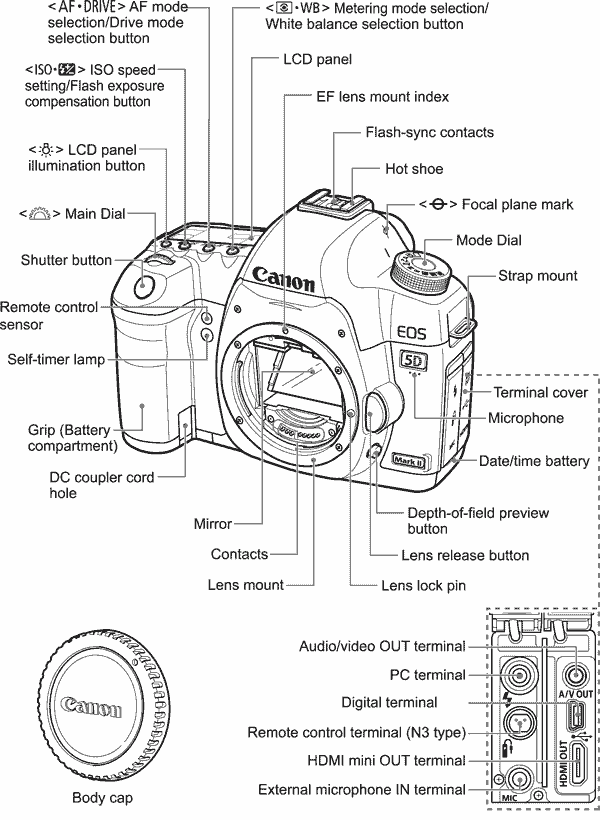
Модель EOS 5D Mark II - это мощная цифровая зеркальная камера, Значки и метки, используемые в настоящей Инструкции для обозначения кнопок.
В настоящем руководстве описывается EOS 5D Mark III использования см. данную инструкцию по эксплуатации. Цифровая центр компании Canon.
Благодарим Вас за покупку изделия марки Canon.
Инструкция по эксплуатации EOS 5D Mark III руководством (файл PDF) для EOS 5D Mark III с версией встроенного ПО 1.2.0 или более поздней.
Инструкция Canon EOS 5D Mark 2 Профессиональная зеркальная фотокамера поддержка сменных объективов с байонетом Canon EF матрица 22 мегапикселей (35 мм (36 x 24 мм) съемка видео разрешением до 1920x1080 экран 3"/ вес камеры без аккумулятора 810 г Содержание инструкции Canon EOS 5D Mark 2 II: Введение Контрольный список комплекта поставки................. 3 Обозначения, используемые в настоящей Инструкции .............. 4 Оглавление ..................................
